Comment exporter ses documents pour son comptable
ScanTicket vous permet d'exporter facilement tous vos tickets et factures pour les transmettre à votre comptable. Voici comment procéder en quelques étapes simples.
Methode 1 : Exporter tous vos tickets en XLS ou CSV
Cette methode est ideale pour envoyer un recapitulatif complet de vos depenses à votre comptable.
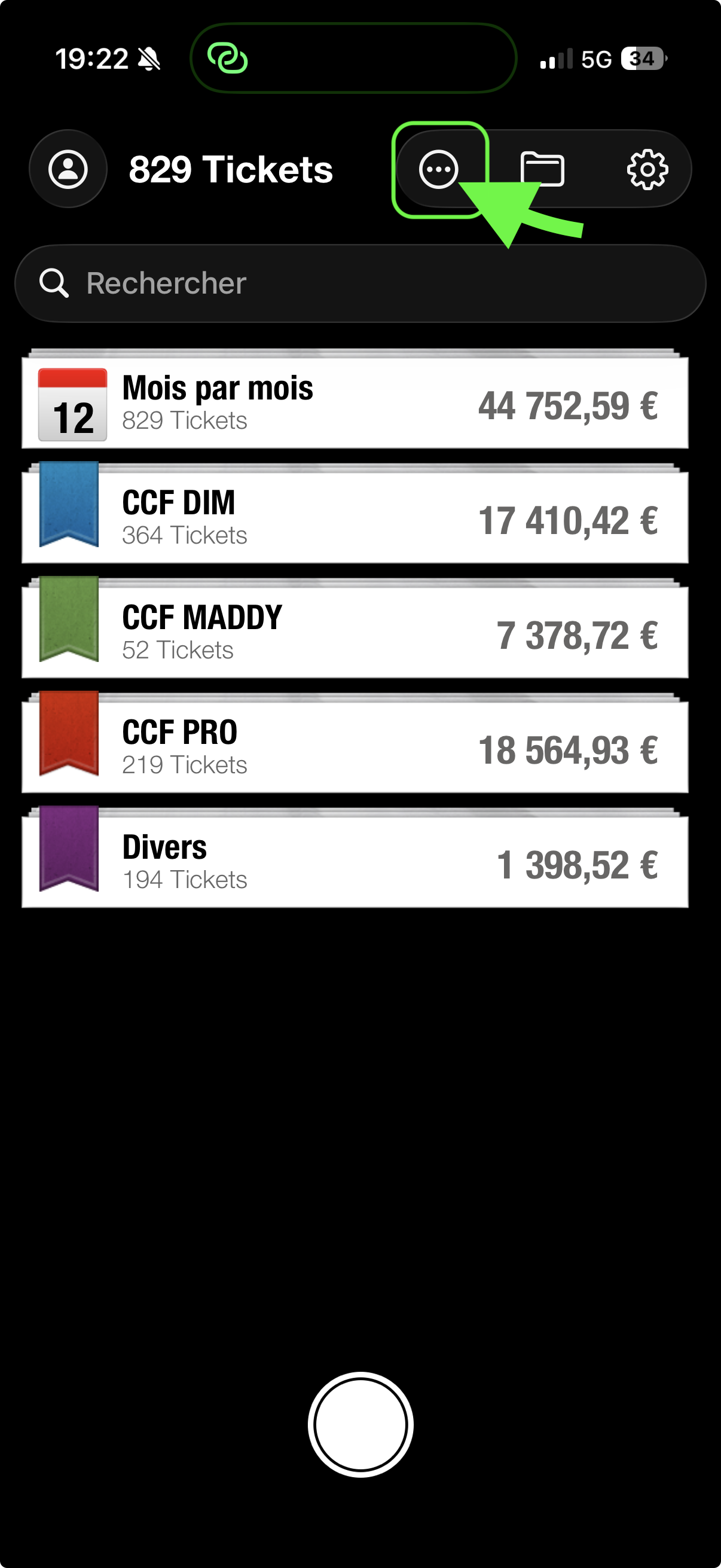
Etape 1 : Accedez au menu Options
Depuis l'ecran principal de l'application, appuyez sur le bouton "..." (trois points) situe en haut de l'ecran.
Etape 2 : Choisissez le format d'export
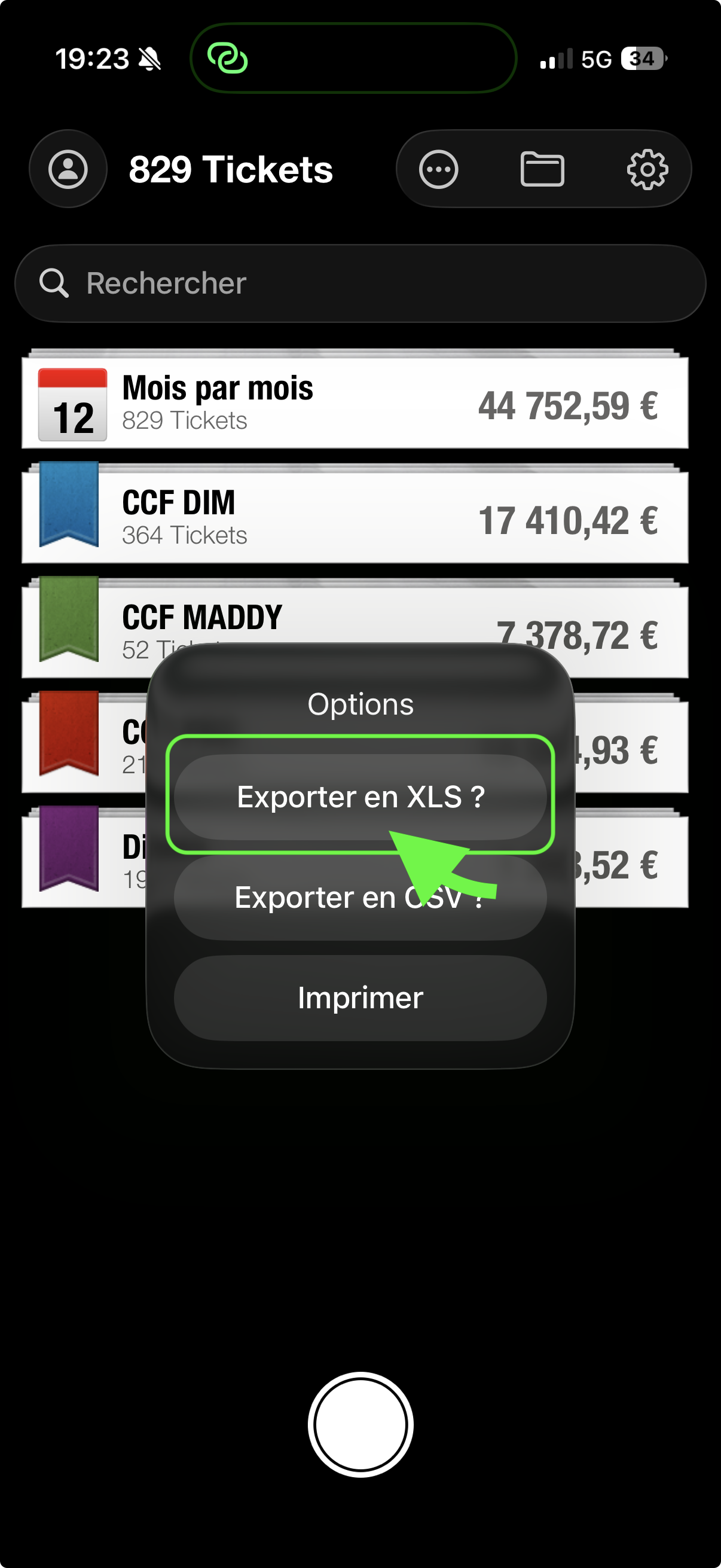
Un menu apparait avec plusieurs options :
- Exporter en XLS : Format Excel, ideal pour votre comptable
- Exporter en CSV : Format universel compatible avec tous les tableurs
- Imprimer : Pour une version papier
Selectionnez "Exporter en XLS" pour generer un fichier Excel contenant tous vos tickets.
Etape 3 : Envoyez le fichier par email
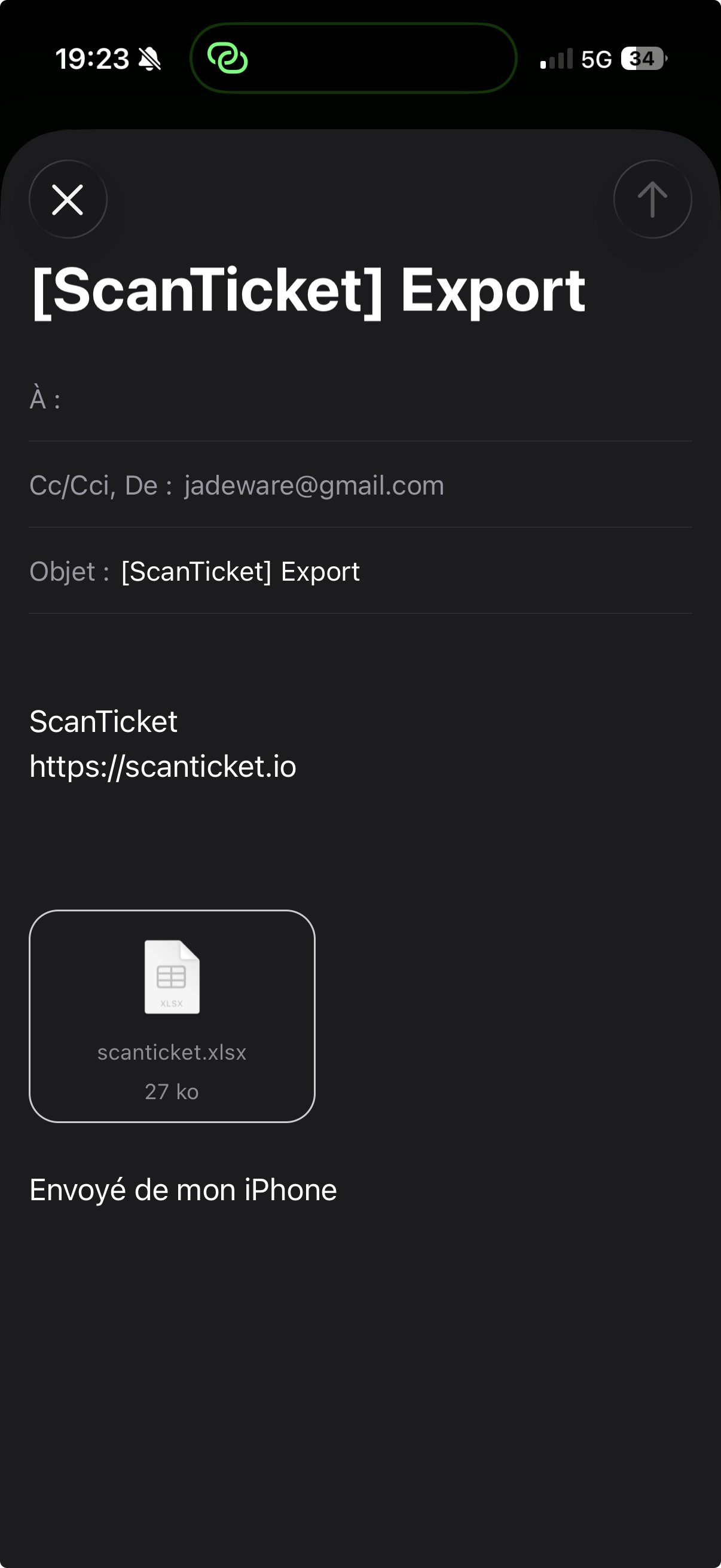
L'application ouvre automatiquement votre messagerie avec le fichier scanticket.xlsx en piece jointe. Il ne vous reste plus qu'à saisir l'adresse email de votre comptable et envoyer !
Methode 2 : Exporter un ticket individuel
Vous pouvez egalement exporter un ticket specifique avec son image.
Etape 1 : Ouvrez le ticket
Selectionnez le ticket que vous souhaitez exporter, puis appuyez longuement dessus ou utilisez le menu pour afficher les options.
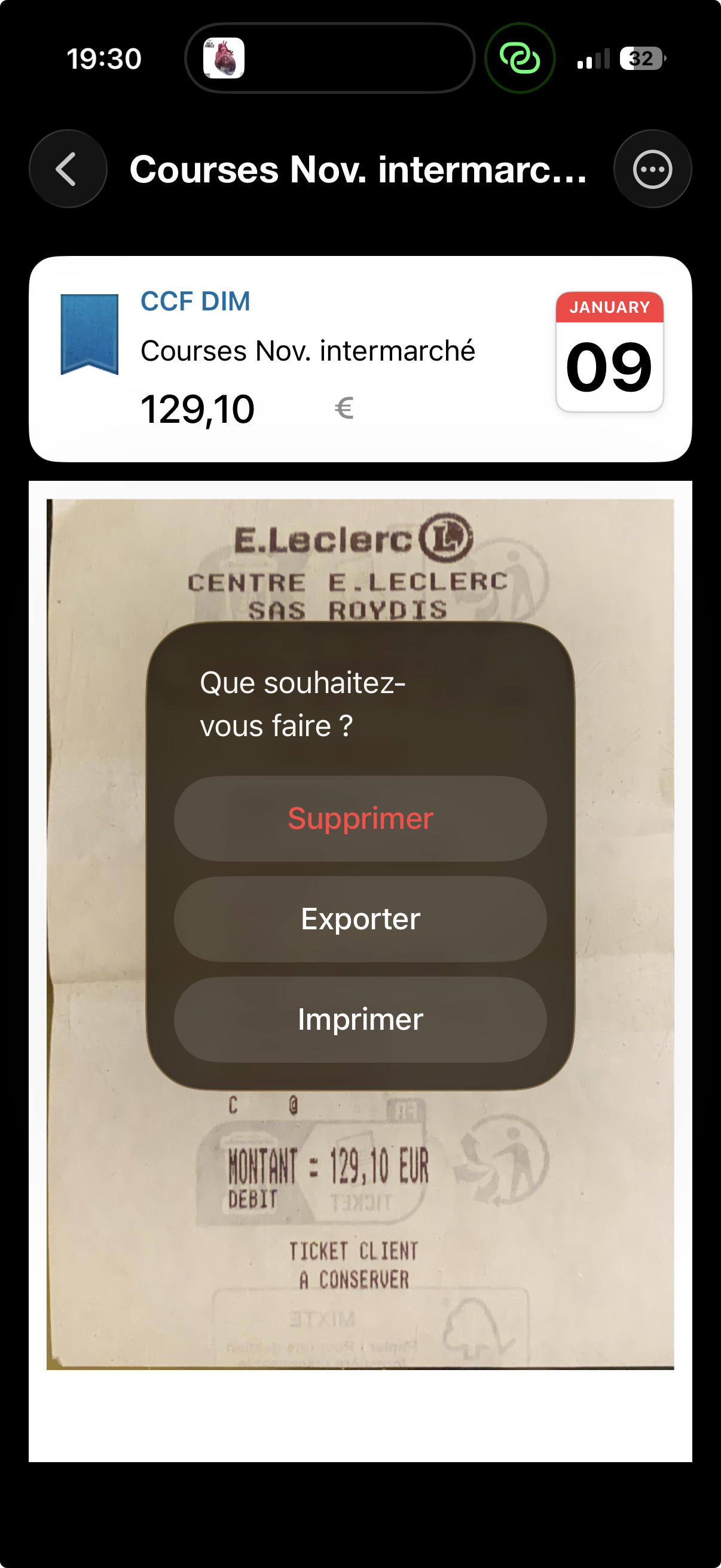
Etape 2 : Selectionnez "Exporter"
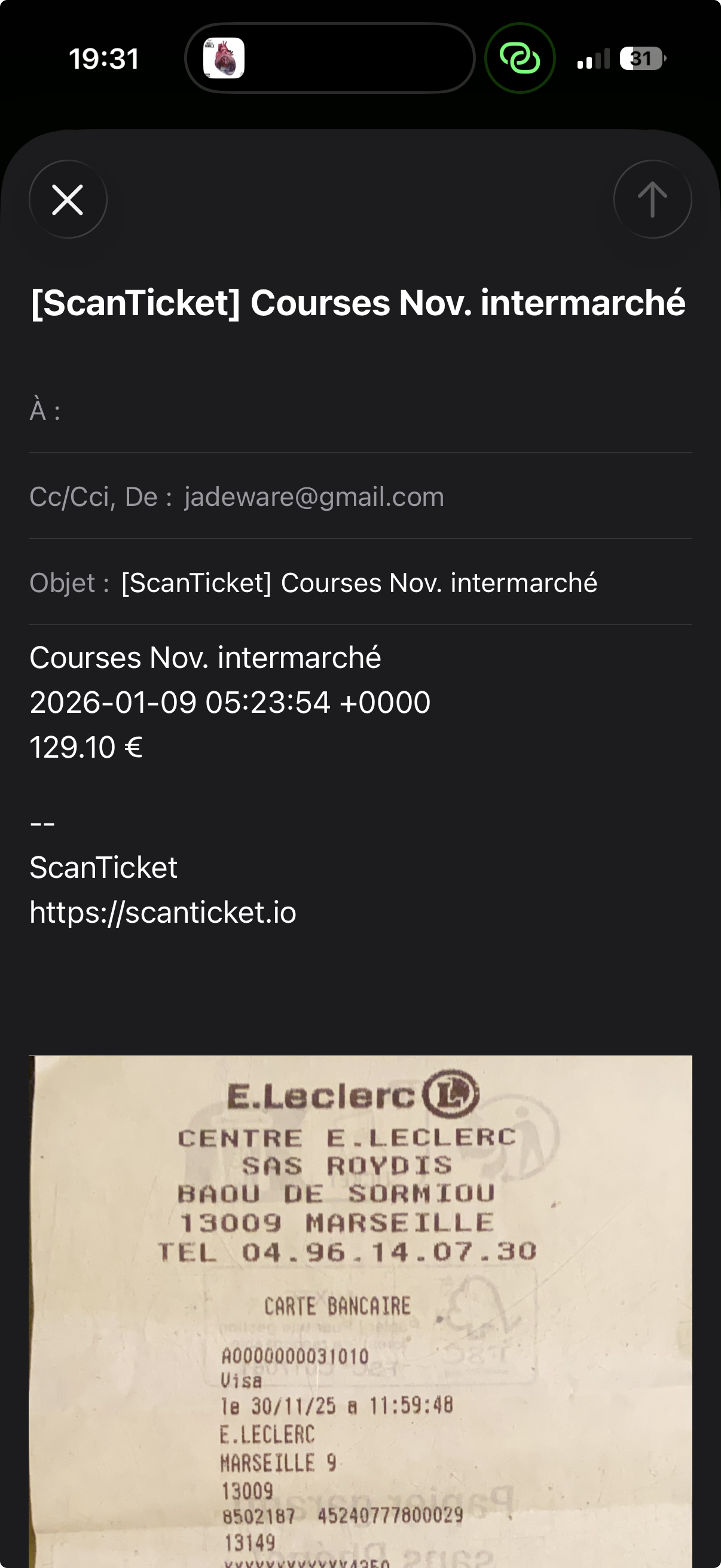
Choisissez l'option "Exporter" dans le menu. L'application preparera un email avec les informations du ticket et l'image en piece jointe.
Conseils pour votre comptable
- Export mensuel : Pensez à exporter vos tickets chaque mois pour faciliter le suivi comptable
- Format XLS : Le format Excel est generalement prefere par les comptables car il permet de manipuler facilement les donnees
- Organisation par dossiers : Utilisez les dossiers dans ScanTicket pour separer vos depenses professionnelles et personnelles avant l'export