Comment exporter les images de ses tickets en ZIP
ScanTicket vous permet d'exporter toutes les images de vos tickets en un seul fichier ZIP, ideal pour archiver vos justificatifs ou les transmettre a votre comptable.
Exporter les images en ZIP
Cette fonctionnalite vous permet de recuperer toutes les photos de vos tickets pour une annee donnee dans un fichier compresse.
Etape 1 : Accedez au menu Options
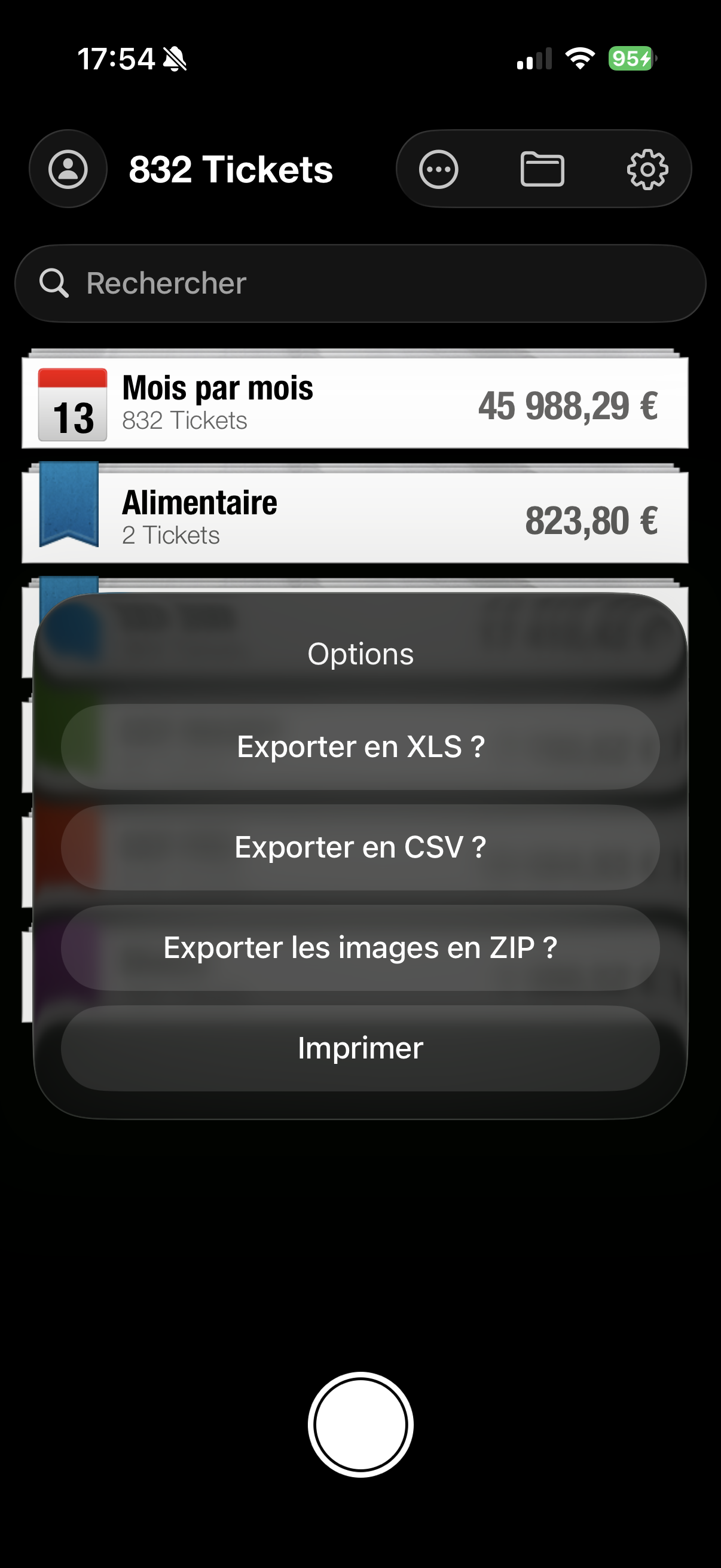
Depuis l'ecran principal de l'application, appuyez sur le bouton "..." (trois points) situe en haut de l'ecran. Dans le menu qui apparait, selectionnez "Exporter les images en ZIP".
Etape 2 : Selectionnez l'annee
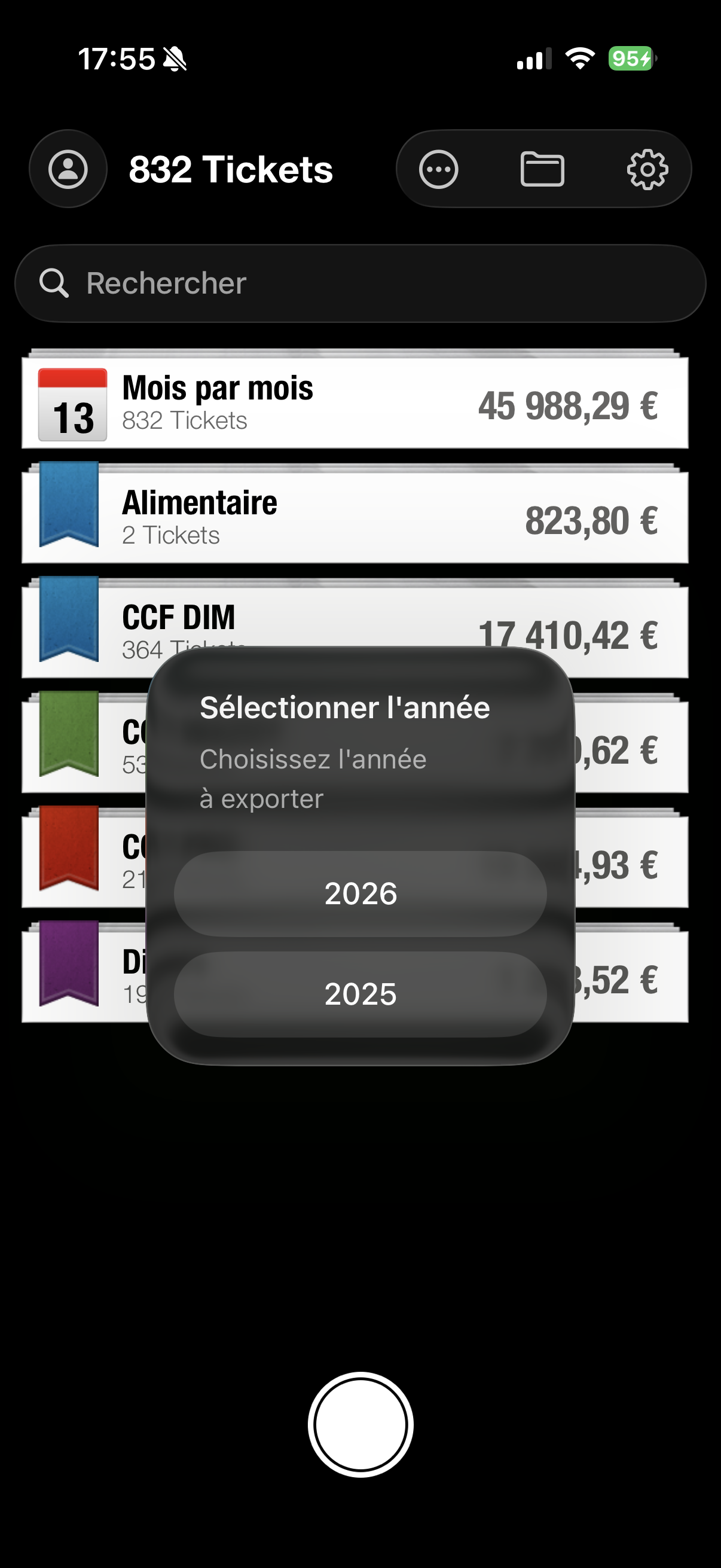
Une fenetre s'ouvre pour vous permettre de choisir l'annee a exporter. Selectionnez l'annee souhaitee (par exemple 2025 ou 2026).
Etape 3 : Confirmez l'export
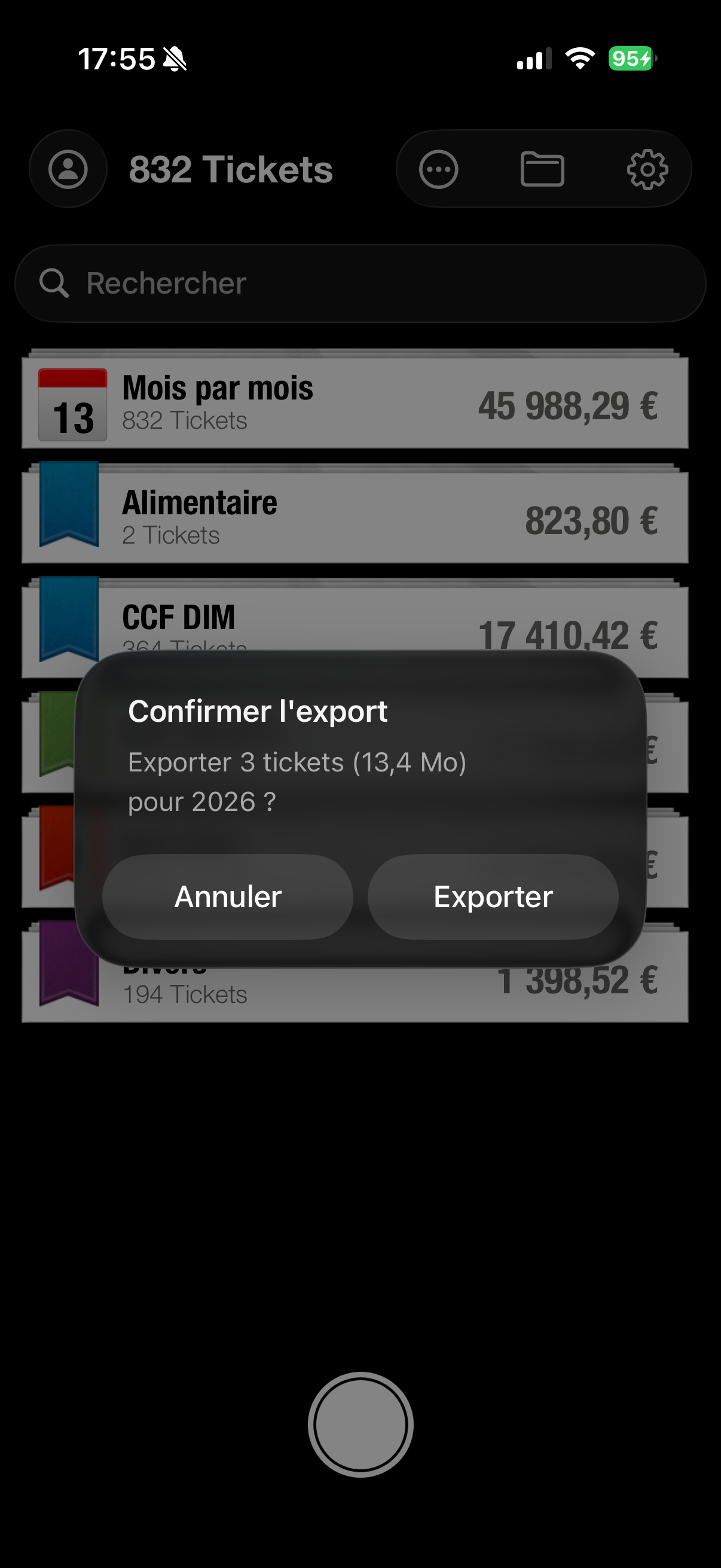
L'application vous affiche un resume avec le nombre de tickets et la taille du fichier ZIP. Appuyez sur "Exporter" pour lancer le telechargement.
Etape 4 : Partagez le fichier
Une fois le fichier ZIP genere, vous pouvez le partager par email, AirDrop, ou le sauvegarder sur votre cloud (Dropbox, Google Drive, iCloud).
Conseils pour votre comptabilite
- Export annuel : Exportez vos images en fin d'annee pour archiver tous vos justificatifs
- Sauvegarde cloud : Envoyez le fichier ZIP sur votre cloud pour une sauvegarde securisee
- Combine avec XLS : Utilisez cette fonction avec l'export XLS pour fournir a votre comptable les donnees ET les images