Dokumente fur den Buchhalter exportieren
Mit ScanTicket konnen Sie alle Ihre Belege und Rechnungen einfach exportieren, um sie an Ihren Buchhalter zu senden. So geht's in wenigen einfachen Schritten.
Methode 1: Alle Belege als XLS oder CSV exportieren
Diese Methode ist ideal, um eine vollstandige Ubersicht Ihrer Ausgaben an Ihren Buchhalter zu senden.
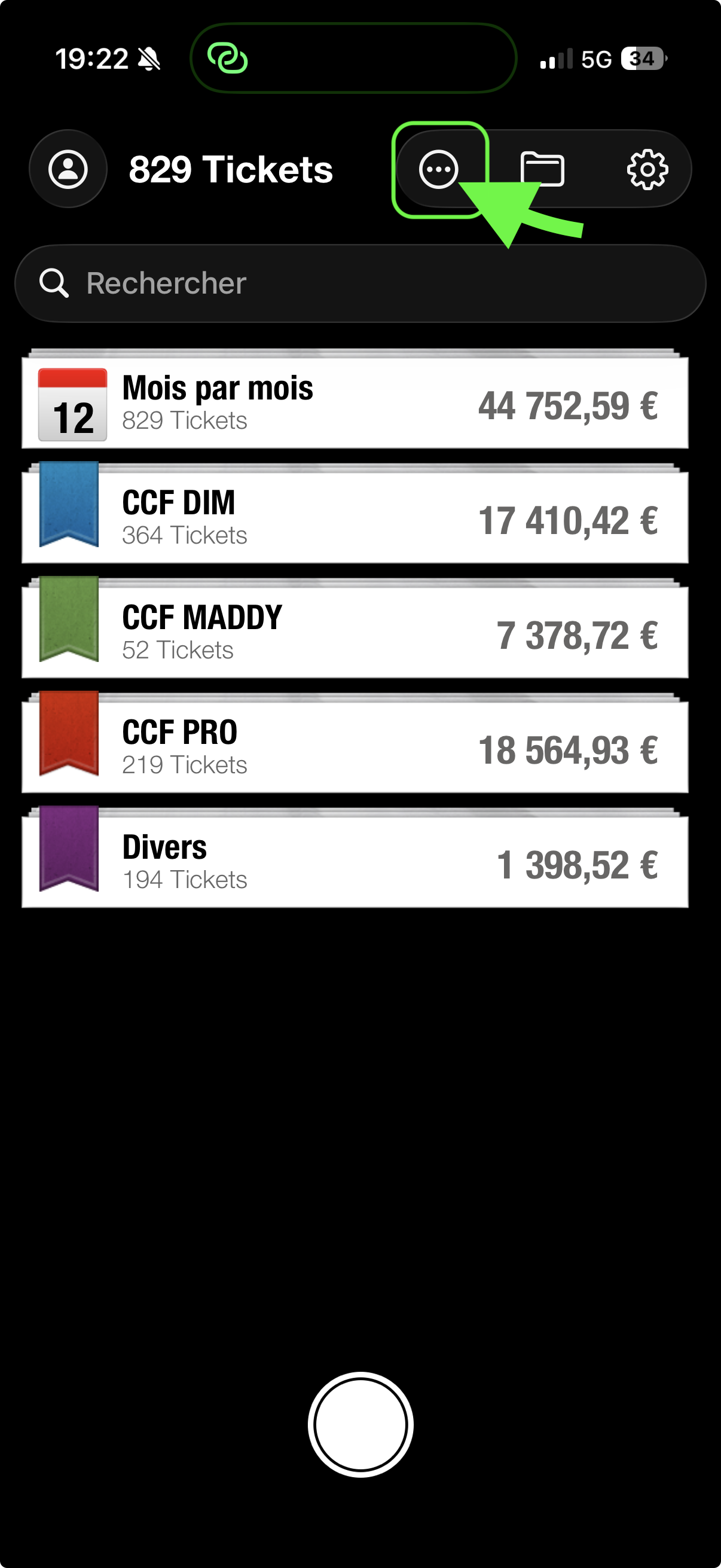
Schritt 1: Optionsmenu offnen
Tippen Sie auf dem Hauptbildschirm der App auf die Schaltflache "..." (drei Punkte) oben auf dem Bildschirm.
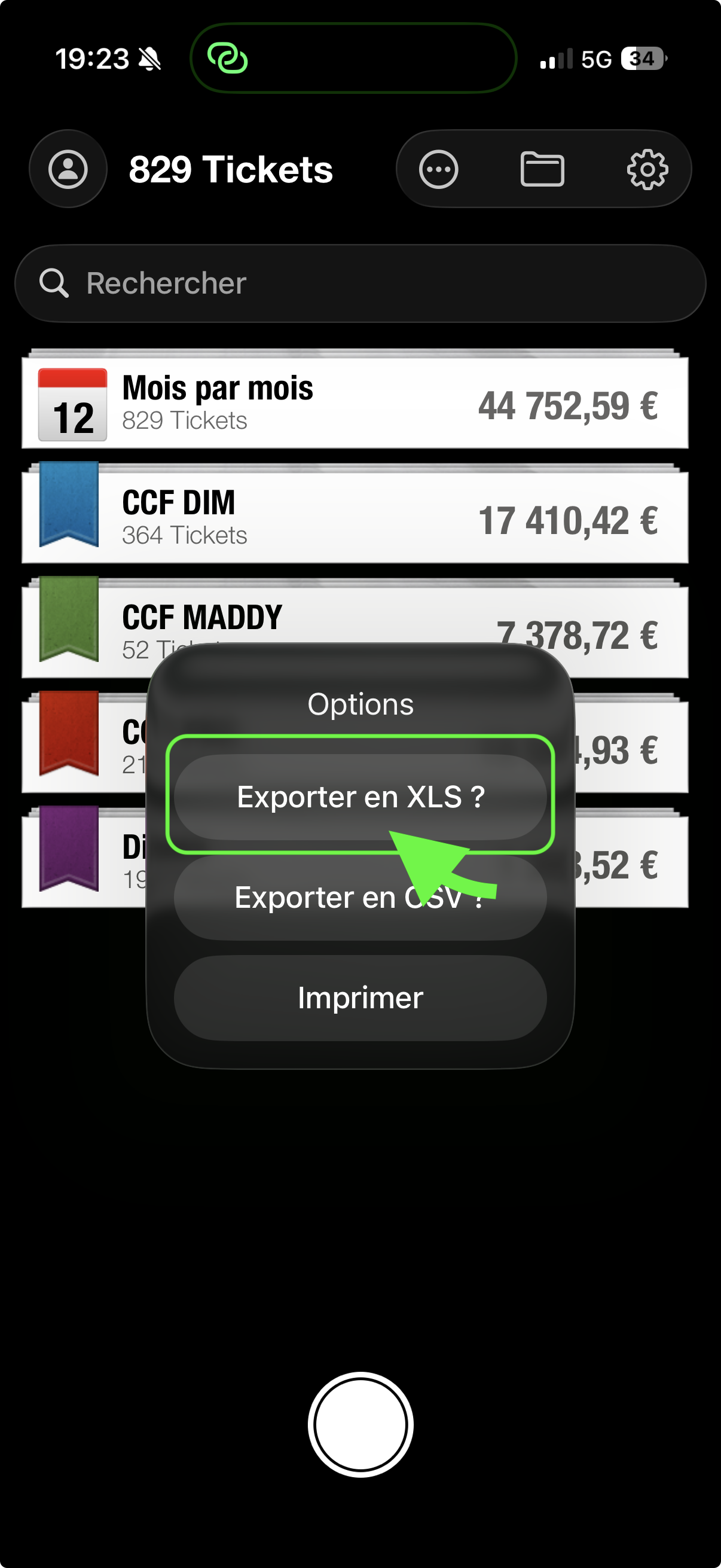
Schritt 2: Exportformat wahlen
Ein Menu erscheint mit mehreren Optionen:
- Als XLS exportieren: Excel-Format, ideal fur Ihren Buchhalter
- Als CSV exportieren: Universelles Format, kompatibel mit allen Tabellenkalkulationen
- Drucken: Fur eine Papierversion
Wahlen Sie "Als XLS exportieren", um eine Excel-Datei mit allen Ihren Belegen zu erstellen.
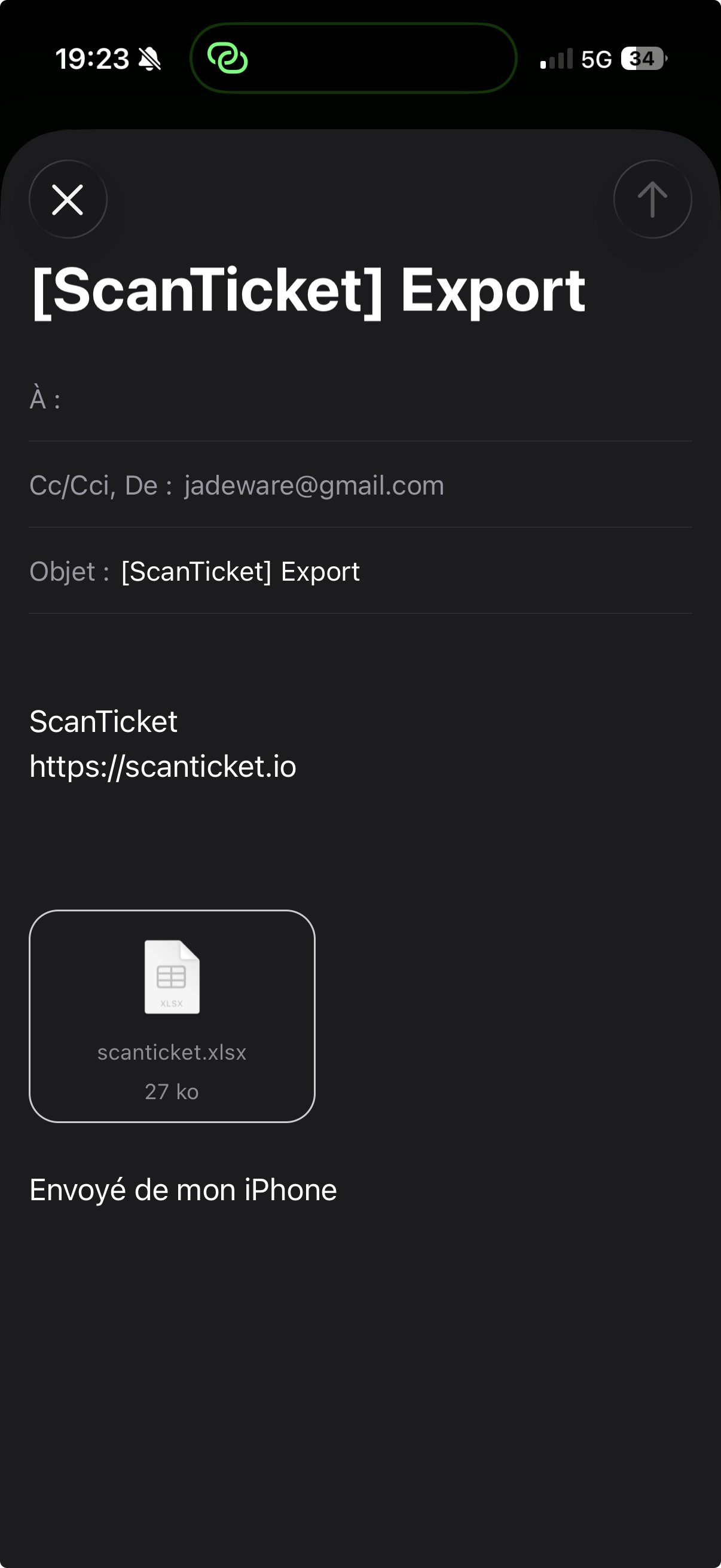
Schritt 3: Datei per E-Mail senden
Die App offnet automatisch Ihre E-Mail-Anwendung mit der angehangten Datei scanticket.xlsx. Sie mussen nur noch die E-Mail-Adresse Ihres Buchhalters eingeben und absenden!
Methode 2: Einzelnen Beleg exportieren
Sie konnen auch einen bestimmten Beleg mit seinem Bild exportieren.
Schritt 1: Beleg offnen
Wahlen Sie den Beleg aus, den Sie exportieren mochten, und drucken Sie lange darauf oder verwenden Sie das Menu, um die Optionen anzuzeigen.
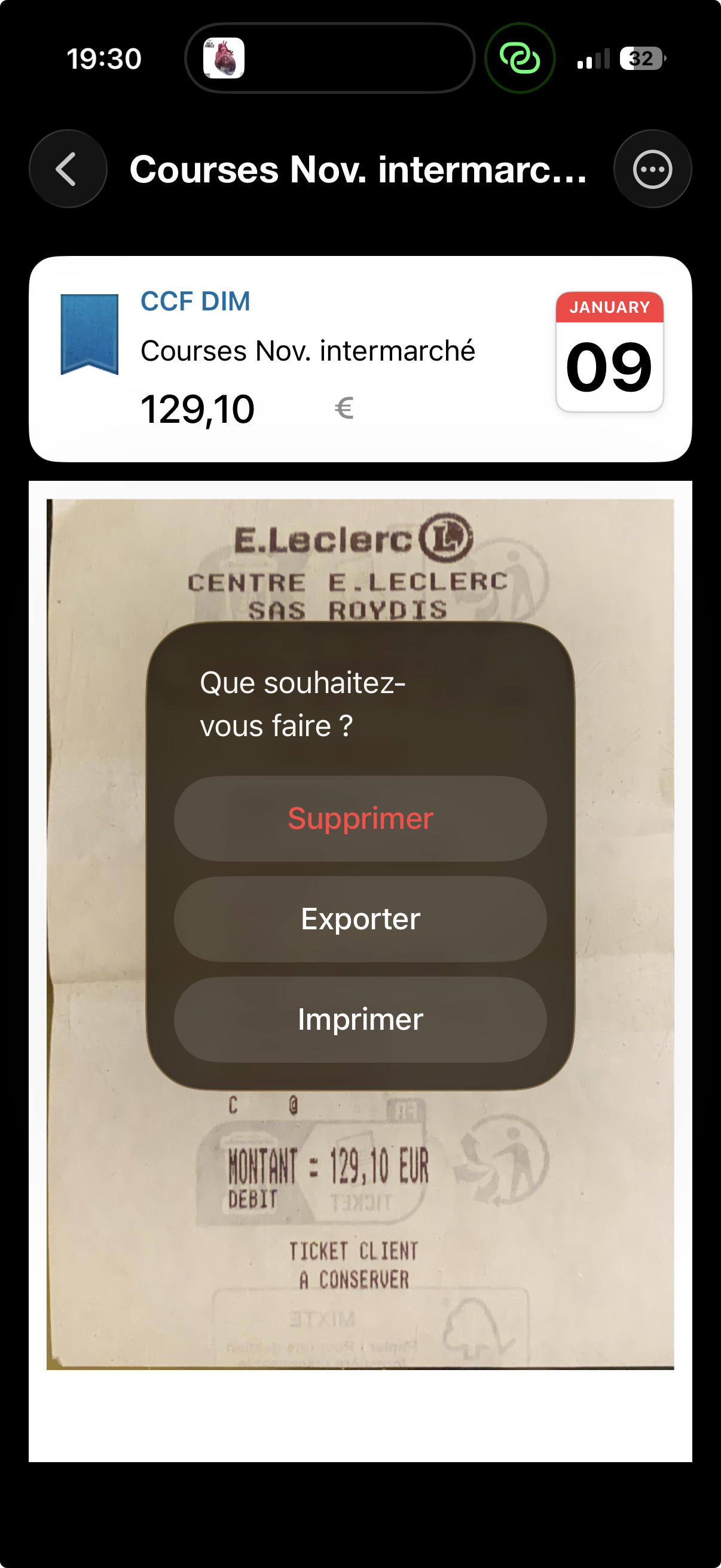
Schritt 2: "Exportieren" auswahlen
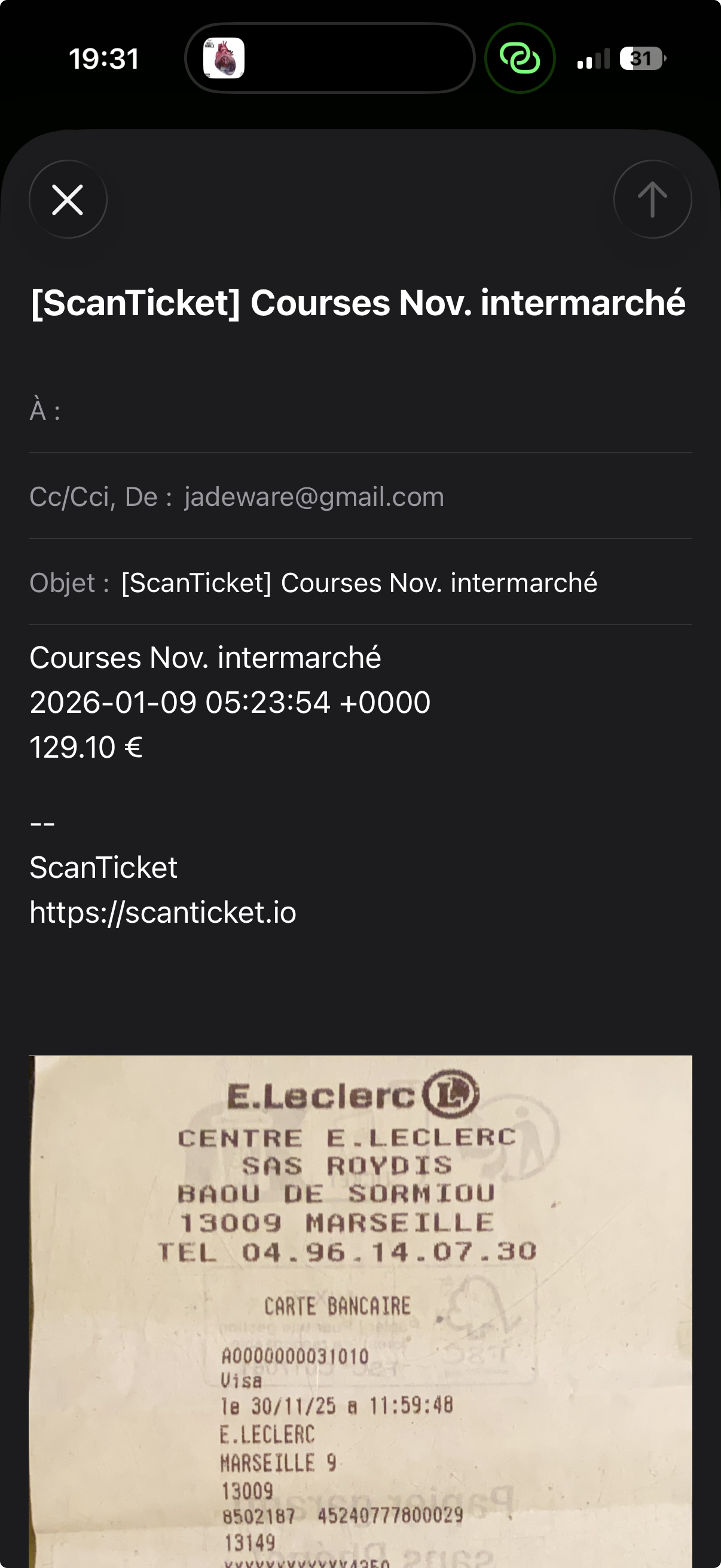
Wahlen Sie die Option "Exportieren" aus dem Menu. Die App bereitet eine E-Mail mit den Beleginformationen und dem angehangten Bild vor.
Tipps fur Ihren Buchhalter
- Monatlicher Export: Denken Sie daran, Ihre Belege jeden Monat zu exportieren, um die Buchhaltung zu erleichtern
- XLS-Format: Das Excel-Format wird von Buchhaltern generell bevorzugt, da es eine einfache Datenbearbeitung ermoglicht
- Ordnerorganisation: Verwenden Sie Ordner in ScanTicket, um Ihre geschaftlichen und privaten Ausgaben vor dem Export zu trennen