Cómo conectar un servicio en la nube
ScanTicket te permite guardar automáticamente tus tickets y facturas en tu servicio en la nube favorito: Dropbox, Google Drive o iCloud. Te explicamos cómo configurarlo.
Servicios en la nube disponibles
ScanTicket admite tres servicios de almacenamiento en la nube:
- Dropbox: sincronización rápida y sencilla
- Google Drive: integración con el ecosistema de Google
- iCloud: ideal para usuarios de Apple
Pasos para conectar un servicio
Paso 1: accede a tu cuenta
Desde la pantalla principal de la app, toca el icono de perfil o entra en «Mi cuenta».
Paso 2: encuentra la sección Servicios en la nube
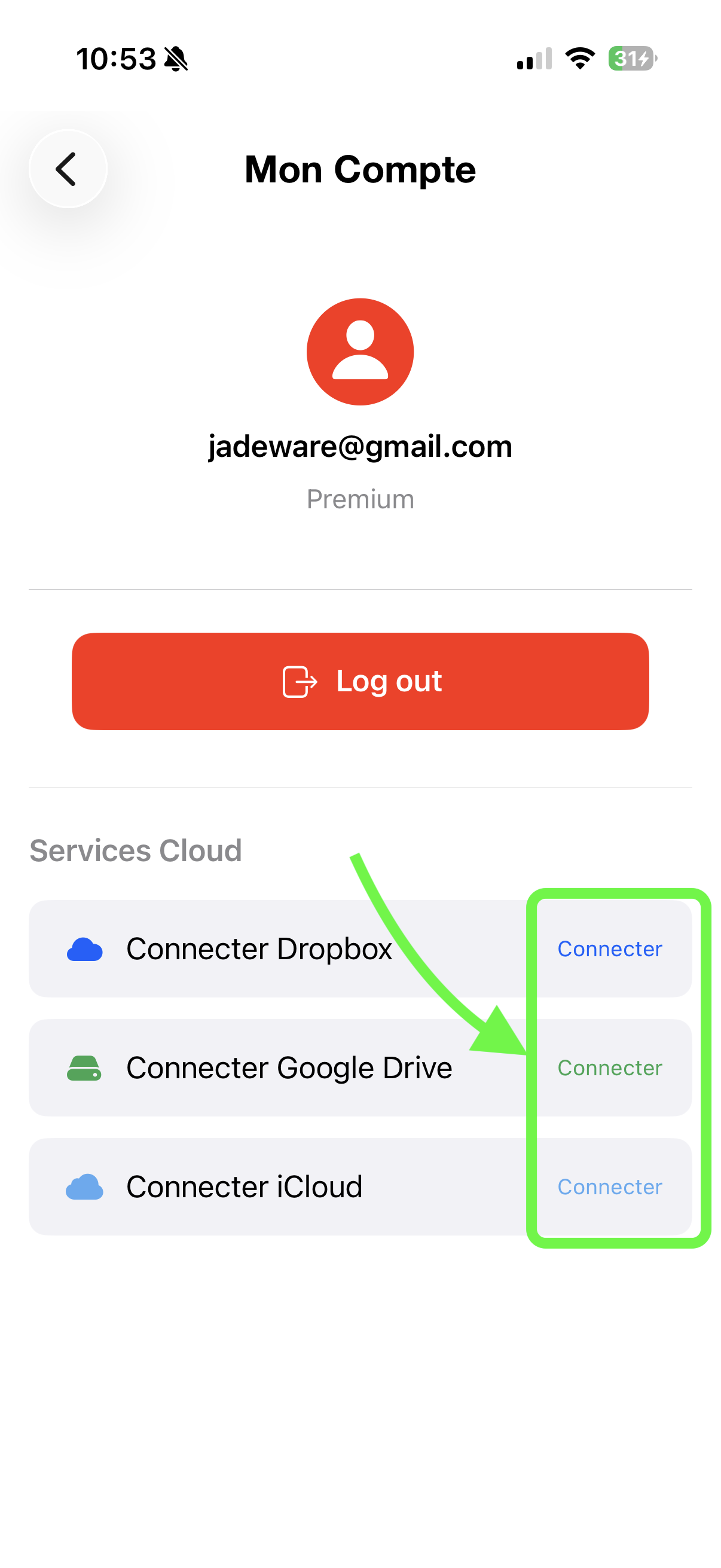
Desplázate hasta la sección «Servicios en la nube». Verás la lista de servicios disponibles, cada uno con un botón «Conectar».
Paso 3: conecta tu servicio
Toca el botón «Conectar» junto al servicio que prefieras. Te redirigirá a la página de inicio de sesión del servicio seleccionado.
Paso 4: autoriza el acceso
Inicia sesión en tu cuenta (Dropbox, Google o iCloud) y autoriza el acceso a ScanTicket. La app solo podrá acceder a la carpeta ScanTicket creada automáticamente.
Paso 5: ¡listo!
Una vez conectado, tus tickets se sincronizarán automáticamente con la nube. El botón mostrará «Conectado» para confirmar que el enlace está activo.
Ventajas del backup en la nube
- Copia de seguridad automática: tus tickets se guardan tras cada escaneo
- Acceso multi-dispositivo: encuentras tus documentos en cualquier dispositivo
- Seguridad: tus datos están protegidos incluso si pierdes el teléfono
- Compartir fácil: comparte la carpeta cloud con tu contable
Desconectar un servicio
Para desconectar un servicio, vuelve a la sección «Servicios en la nube» de tu cuenta y pulsa el botón correspondiente. Los archivos ya sincronizados se quedan en tu nube.