Cómo exportar tus documentos para tu contable
ScanTicket te permite exportar fácilmente todos tus tickets y facturas para enviárselos a tu contable. Aquí te explicamos cómo en unos pocos pasos.
Método 1: Exportar todos los tickets en XLS o CSV
Esta opción es la ideal para enviar un resumen completo de tus gastos a tu contable.
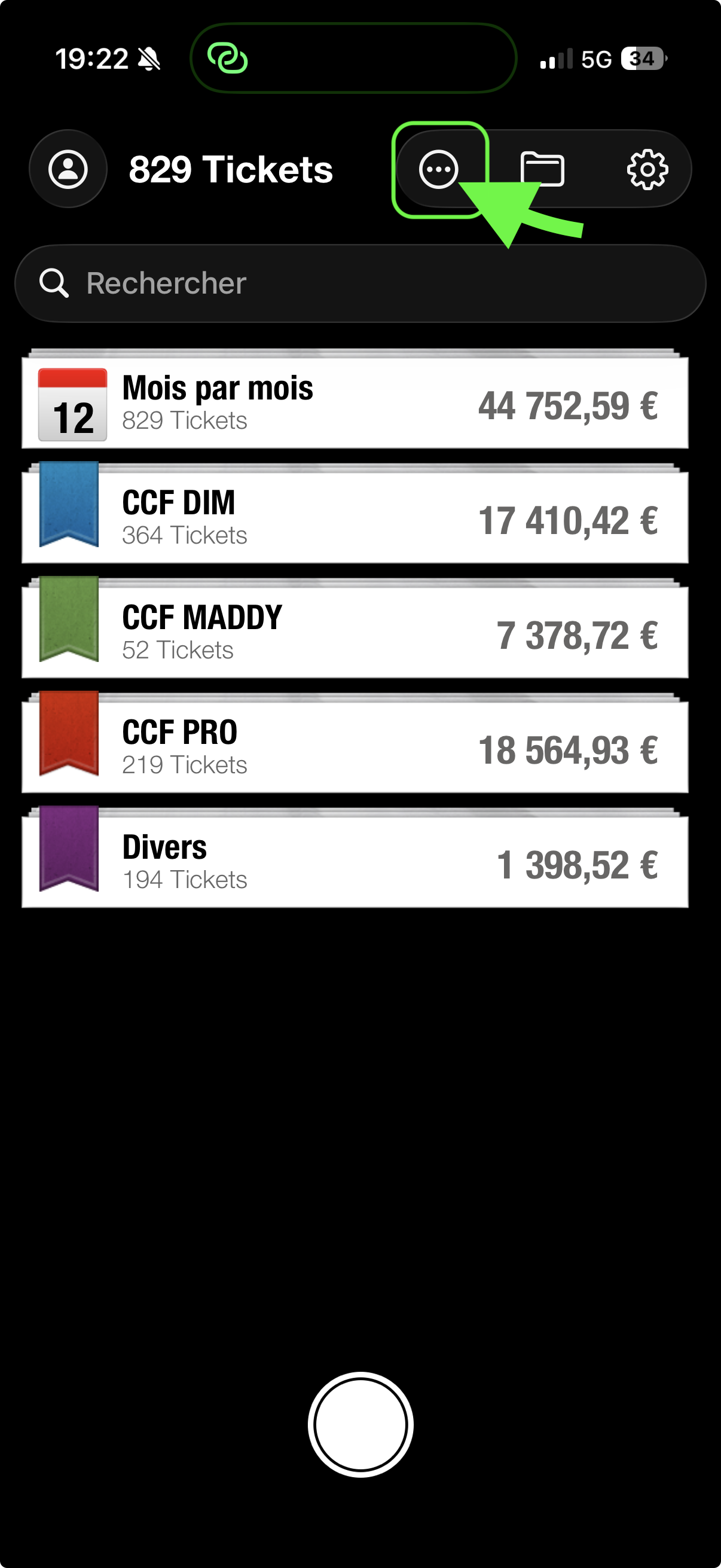
Paso 1: Abre el menú de opciones
Desde la pantalla principal de la app, pulsa el botón «…» (tres puntos) situado en la parte superior.
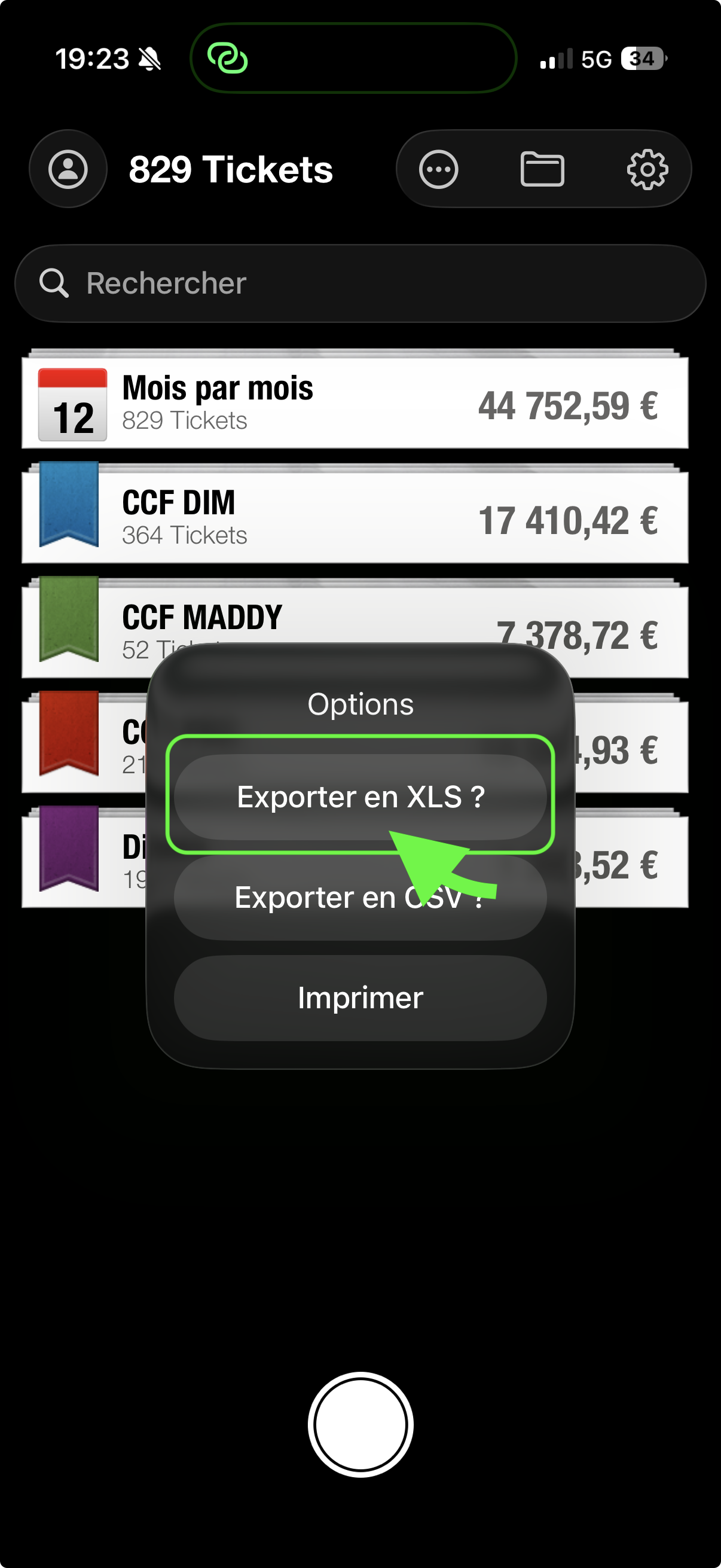
Paso 2: Elige el formato de exportación
Aparecerá un menú con varias opciones:
- Exportar en XLS: formato Excel, ideal para tu contable
- Exportar en CSV: formato universal compatible con cualquier hoja de cálculo
- Imprimir: para una versión en papel
Selecciona «Exportar en XLS» para generar un archivo Excel con todos tus tickets.
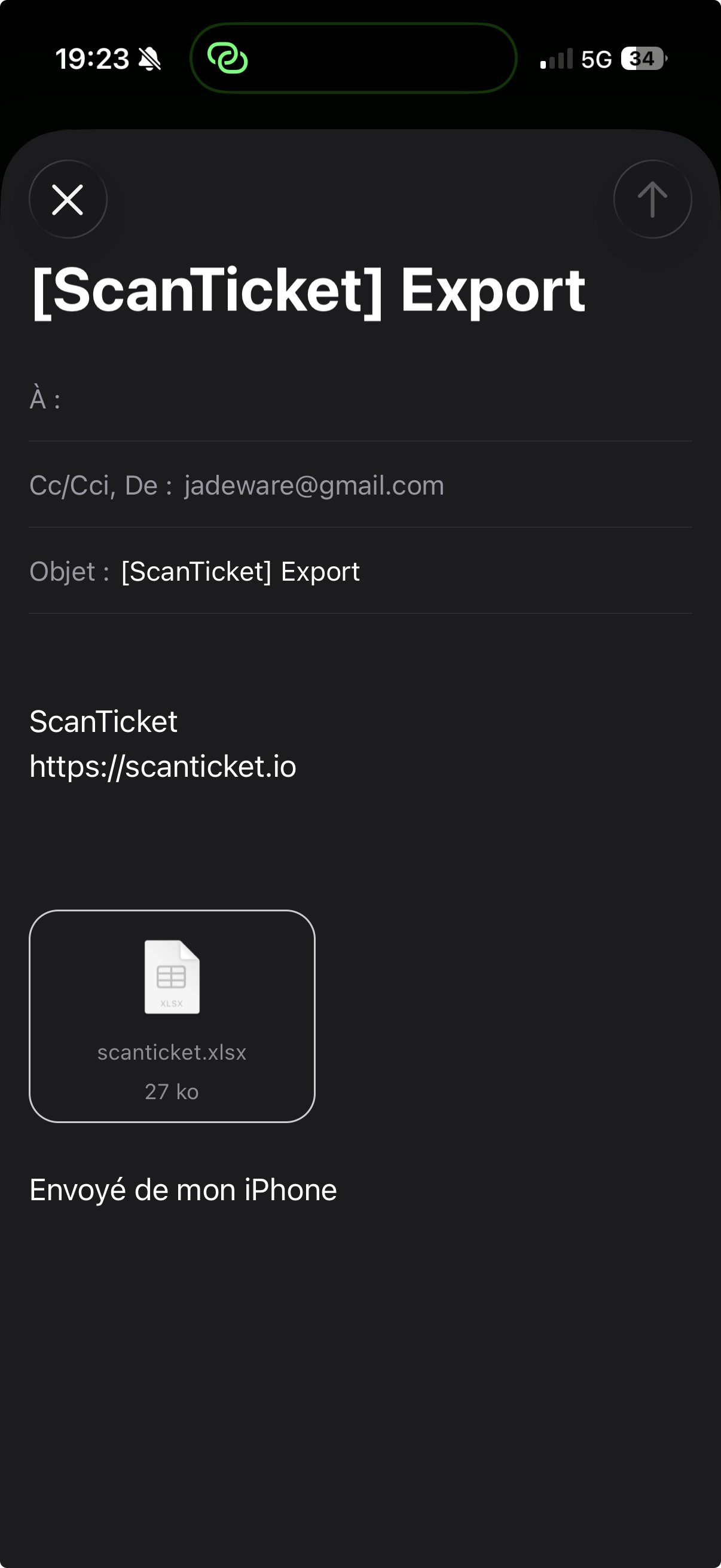
Paso 3: Envía el archivo por correo
La app abre automáticamente tu correo con el archivo scanticket.xlsx adjunto. Solo tienes que escribir la dirección de tu contable y enviarlo.
Método 2: Exportar un ticket individual
También puedes exportar un ticket concreto con su imagen.
Paso 1: Abre el ticket
Selecciona el ticket que quieres exportar, mantén pulsado o usa el menú para mostrar las opciones.
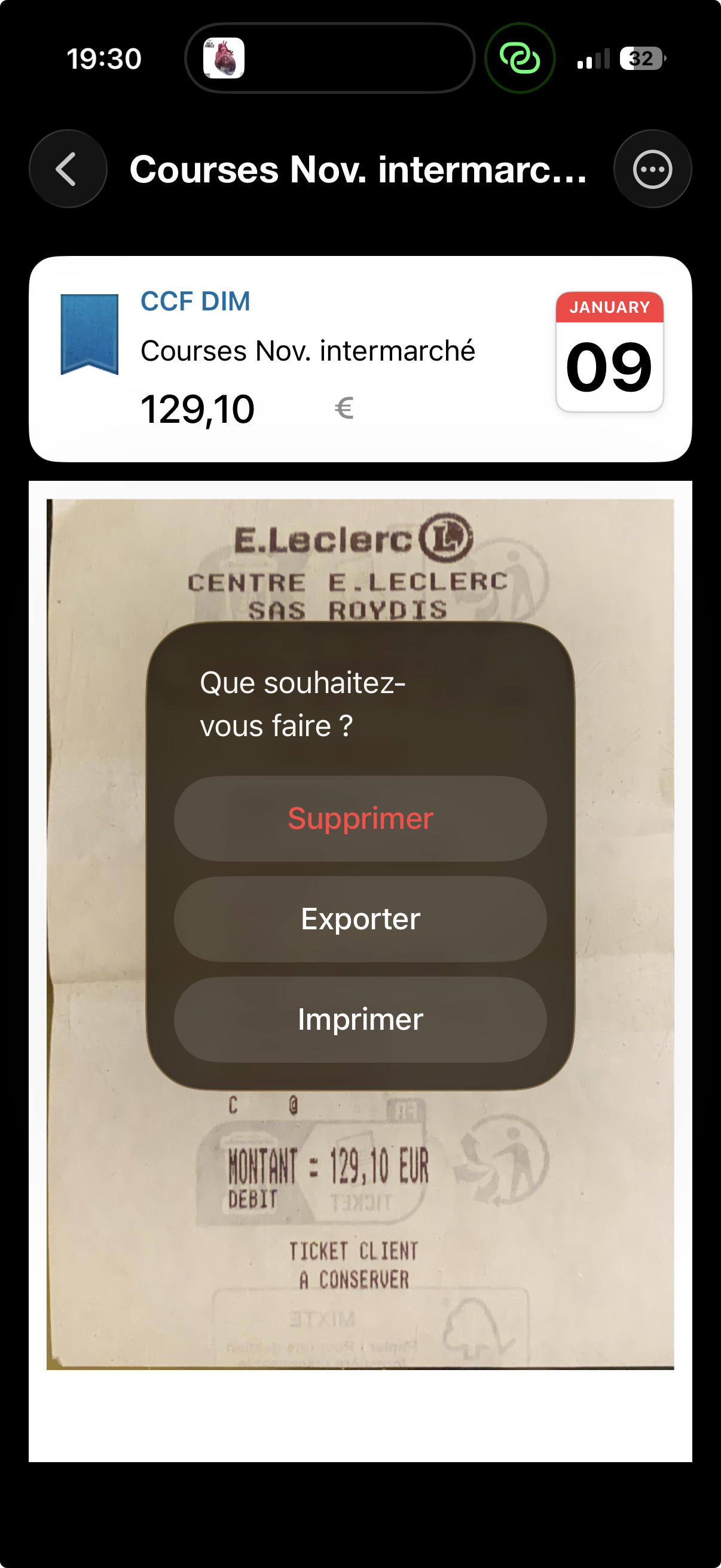
Paso 2: Selecciona «Exportar»
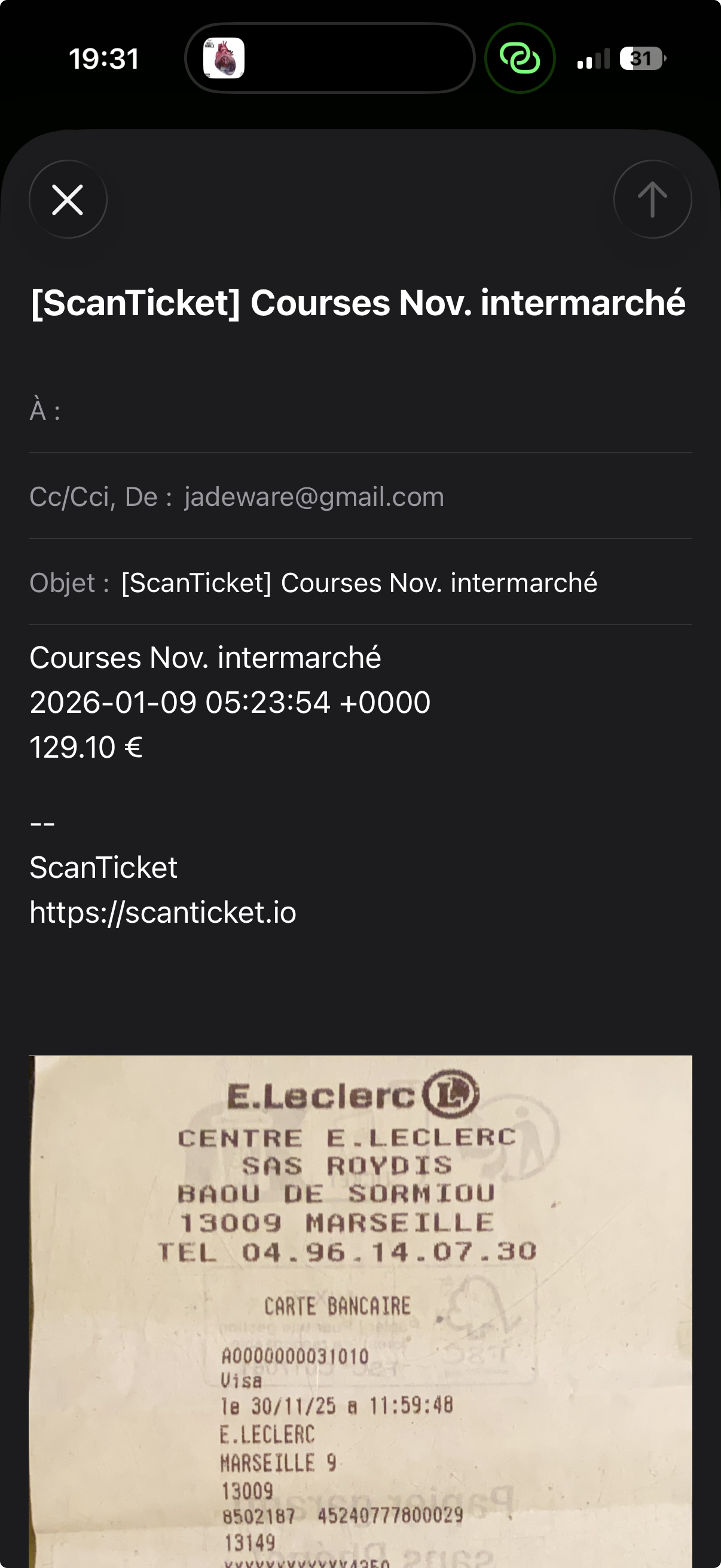
Elige «Exportar» en el menú. La app preparará un correo con la información del ticket y la imagen adjunta.
Consejos para tu contable
- Exportación mensual: exporta tus tickets cada mes para facilitar el seguimiento contable
- Formato XLS: el formato Excel suele ser el preferido por los contables porque permite manipular los datos fácilmente
- Organización por carpetas: usa las carpetas de ScanTicket para separar gastos profesionales y personales antes de exportar