Cómo exportar las imágenes de tus tickets en ZIP
ScanTicket te permite exportar todas las imágenes de tus tickets en un único archivo ZIP, perfecto para archivar tus justificantes o enviarlos a tu contable.
Exportar las imágenes en ZIP
Esta función te permite recuperar todas las fotos de tus tickets de un año determinado en un archivo comprimido.
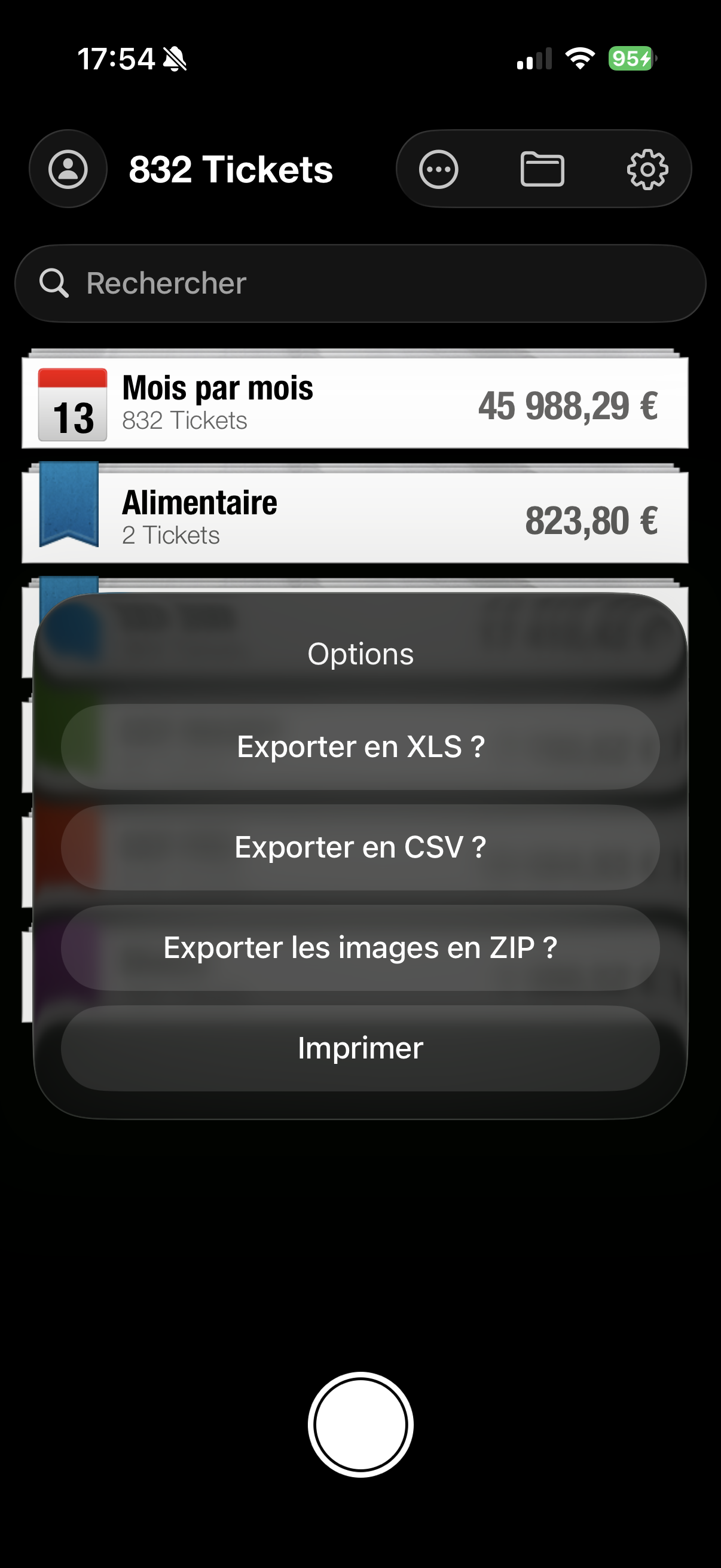
Paso 1: abre el menú Opciones
Desde la pantalla principal, pulsa el botón «…» (tres puntos) en la parte superior. En el menú que aparece, selecciona «Exportar imágenes en ZIP».
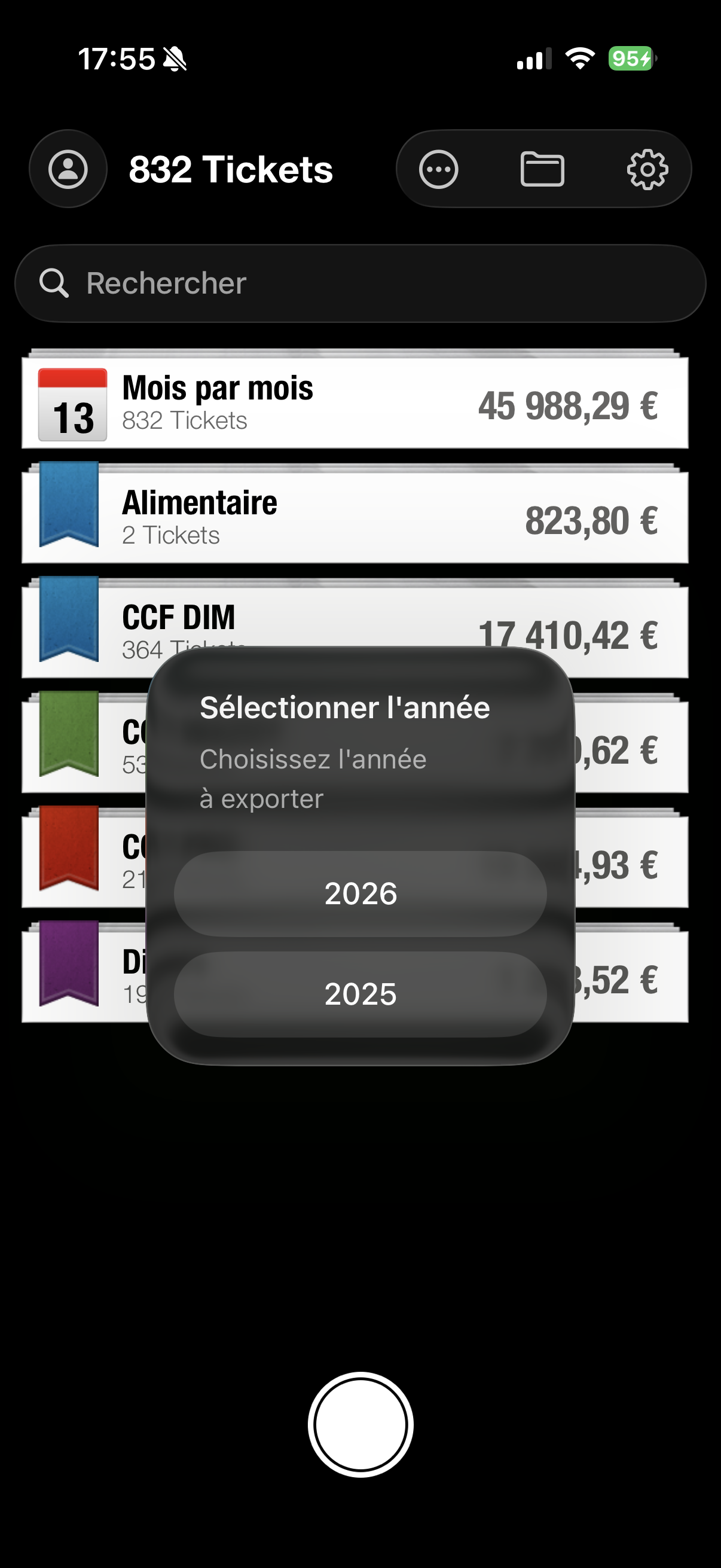
Paso 2: selecciona el año
Se abre una ventana para elegir el año a exportar. Selecciona el año deseado (por ejemplo 2025 o 2026).
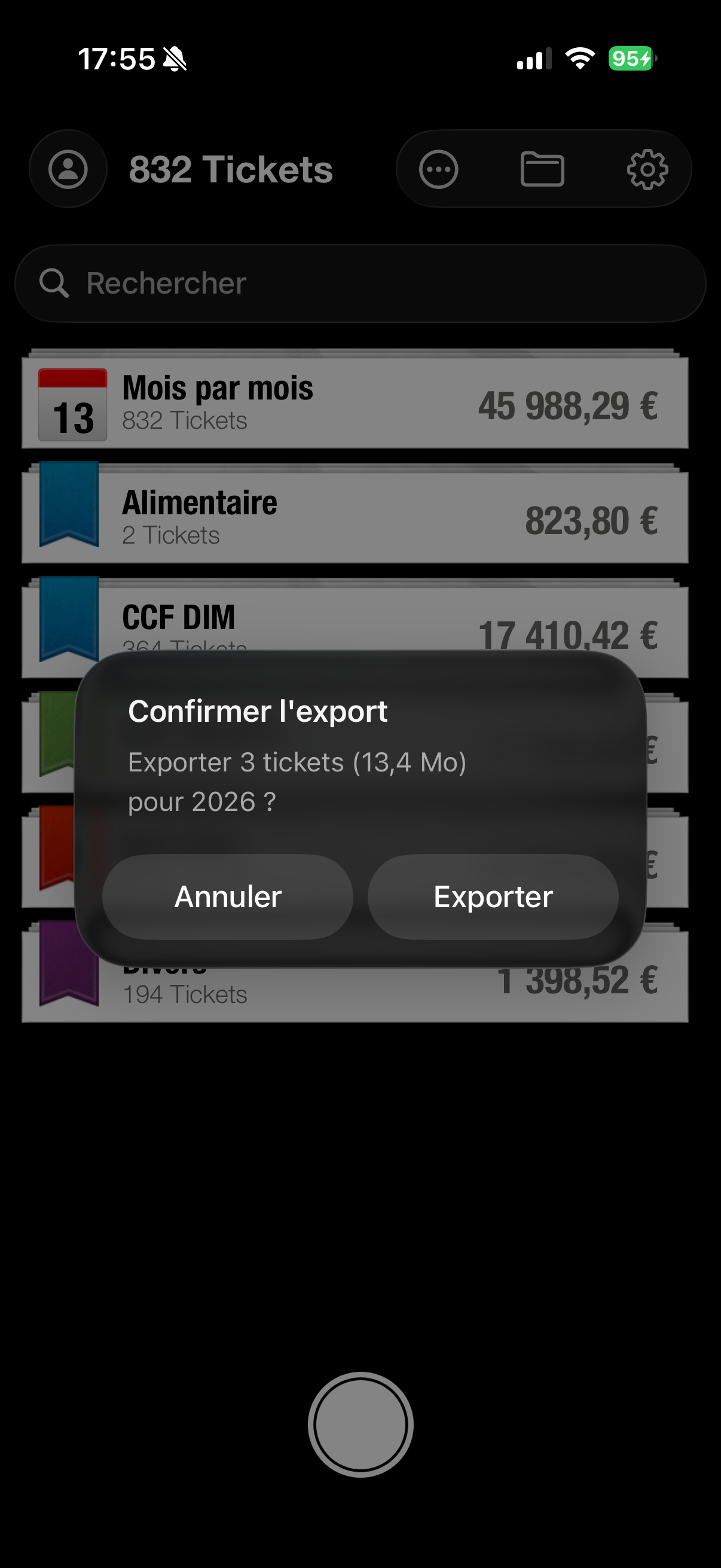
Paso 3: confirma la exportación
La app muestra un resumen con el número de tickets y el tamaño del ZIP. Pulsa «Exportar» para iniciar la descarga.
Paso 4: comparte el archivo
Una vez generado el ZIP, puedes compartirlo por correo, AirDrop o guardarlo en tu nube (Dropbox, Google Drive, iCloud).
Consejos para tu contabilidad
- Exportación anual: exporta las imágenes a fin de año para archivar todos tus justificantes
- Backup en la nube: envía el ZIP a tu nube como copia de seguridad
- Combinado con XLS: usa esta función junto con la exportación XLS para entregar a tu contable los datos Y las imágenes