Importación automática de facturas desde iCloud Drive
Suelta una factura PDF o una imagen en una carpeta de iCloud Drive: ScanTicket la importa, le aplica OCR y la categoriza automáticamente. Se acabaron las transferencias y los escaneos manuales archivo por archivo.
✨ Las ventajas
- Cero esfuerzo: suelta el archivo, la app hace el resto
- Mac e iPhone: una carpeta compartida vía iCloud Drive
- Por lotes: suelta 50 facturas a la vez y ScanTicket las procesa en cola
- OCR automático: comerciante, fecha, total, base imponible e IVA detectados
- Categorización inteligente: Mercadona → Compras, Renfe → Transporte, etc.
- Sin duplicados: un archivo ya importado nunca se procesa dos veces
🔄 Cómo funciona
Al instalarse, ScanTicket crea una carpeta ScanTicket > Imports en tu iCloud Drive. Todo lo que sueltes ahí se procesa automáticamente.
- Suelta un PDF o una imagen en la carpeta ScanTicket / Imports (desde el iPhone vía Archivos, o desde el Mac vía Finder > iCloud Drive)
- Abre la app ScanTicket: la carpeta se escanea automáticamente
- Cada nuevo archivo se importa en la app y aparece en tu lista de tickets
- En los PDF de varias páginas, todas las páginas se ensamblan en una sola imagen vertical (ves la factura completa)
- El OCR extrae comerciante, fecha, total, base imponible e IVA
- La categoría se adivina automáticamente cuando es posible
- Al terminar aparece una notificación: «3 factura(s) importada(s)»
La deduplicación usa una huella SHA-256: si vuelves a soltar el mismo archivo, se omite silenciosamente.
📂 Dónde encontrar la carpeta
La carpeta se comparte entre todos tus dispositivos a través de iCloud Drive.
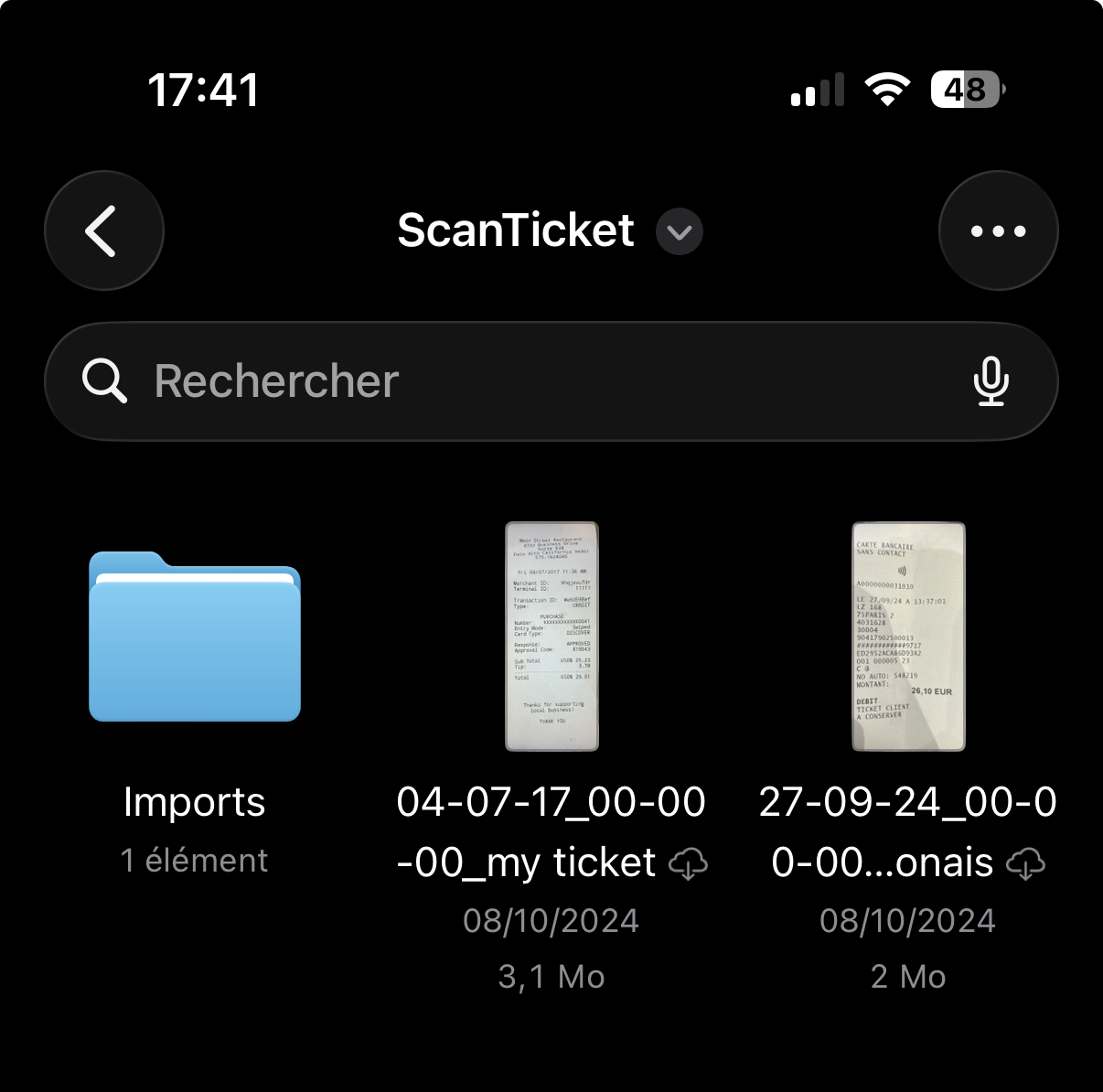
En iPhone y iPad
Abre la app Archivos > pestaña Explorar > iCloud Drive > ScanTicket. Ahí encontrarás la subcarpeta Imports.
En Mac
Abre el Finder > barra lateral iCloud Drive > ScanTicket > Imports. Puedes arrastrar PDF o imágenes directamente desde el correo o el escáner.
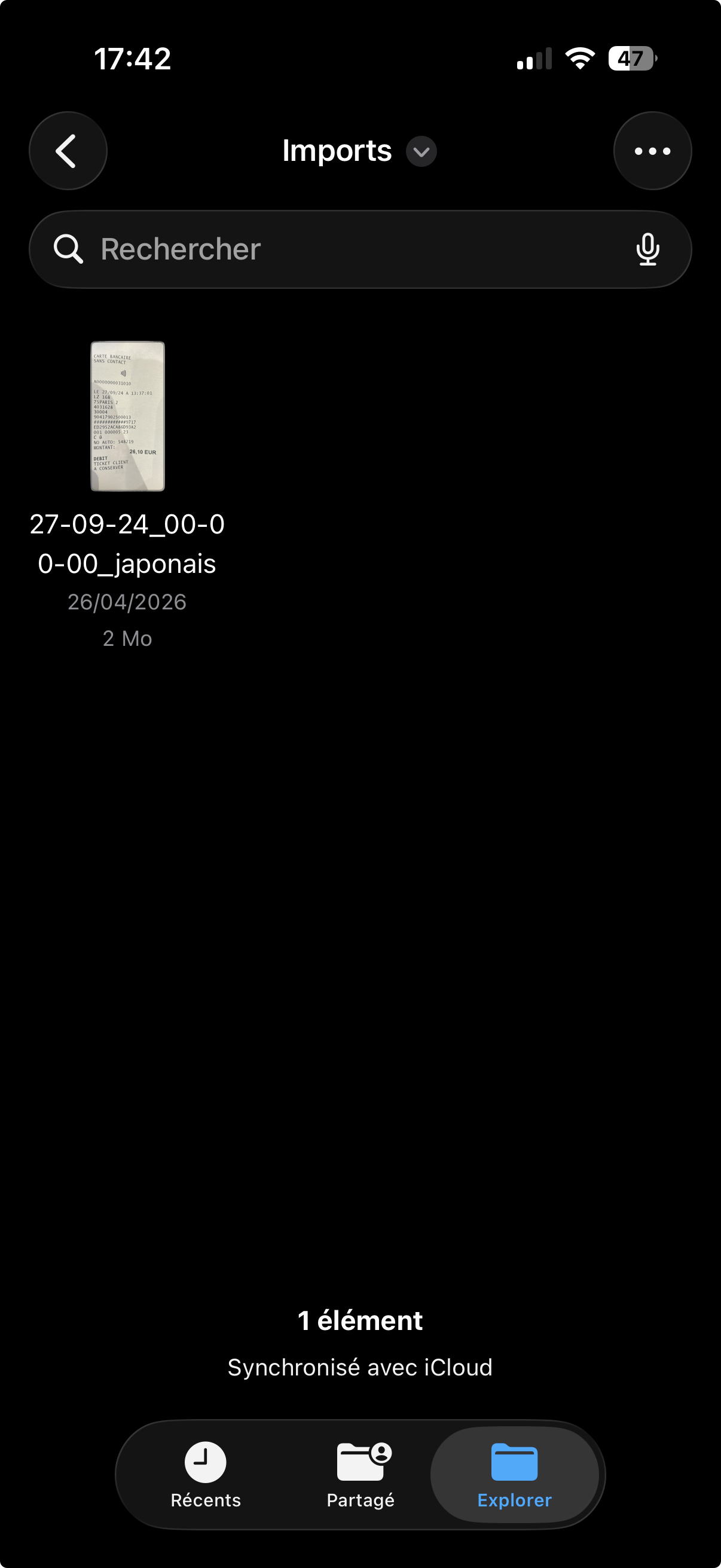
Desde la app, en Ajustes > Importación iCloud, el botón «Abrir carpeta en Archivos» te lleva ahí en un toque.
⚙️ Activar o desactivar la importación
La importación iCloud está activada por defecto. Para pausarla:
- Abre ScanTicket > Ajustes (rueda dentada arriba a la derecha)
- Sección Importación iCloud
- Desactiva el interruptor
La carpeta sigue ahí — los archivos que dejes no se importarán mientras la opción esté desactivada.
📄 Formatos soportados
- PDF — facturas de varias páginas, exportes contables
- JPG / JPEG — fotos de tickets
- PNG — capturas de pantalla de recibos
- HEIC — formato nativo de las fotos recientes del iPhone
❓ Preguntas frecuentes
¿Mis archivos se eliminan de la carpeta tras la importación?
No. Tus archivos originales se quedan intactos en la carpeta ScanTicket / Imports. Puedes borrarlos tú cuando quieras — ScanTicket no los reprocesará.
¿Qué pasa si suelto el mismo archivo dos veces?
Nada. ScanTicket calcula una huella SHA-256 de cada archivo y omite todo lo ya importado, aunque lleve otro nombre.
¿El OCR se hace en local o en la nube?
El OCR se ejecuta localmente en tu iPhone con el motor Vision de Apple. Ningún archivo se envía a nuestros servidores para el análisis.
¿Y si no tengo iCloud Drive activado?
La importación iCloud requiere iCloud Drive activado en el dispositivo (Ajustes de iOS > [Tu nombre] > iCloud > iCloud Drive). Sin eso, la opción permanece desactivada.
¿Consume almacenamiento iCloud adicional?
Solo se usa el almacenamiento de tus archivos originales en la carpeta Imports — normalmente unos pocos MB por factura. Las imágenes procesadas por la app se guardan aparte en tu cuenta ScanTicket.
¿Puedo arrastrar archivos desde un correo?
Sí. En iPhone: «Compartir > Guardar en Archivos > iCloud Drive > ScanTicket > Imports». En Mac: arrastra el adjunto directamente a la carpeta desde el Finder.
💡 Para ir más allá
La importación iCloud se complementa con el resto de funciones de ScanTicket: exportación a tu contable, detección OCR de IVA/base/total o sincronización con Dropbox y Google Drive.
¿Una pregunta? Escríbenos desde Ajustes > Contactar con soporte en la app.