Comment connecter un service cloud
ScanTicket vous permet de sauvegarder automatiquement vos tickets et factures vers votre service cloud prefere : Dropbox, Google Drive ou iCloud. Voici comment configurer cette fonctionnalite.
Services cloud disponibles
ScanTicket prend en charge trois services de stockage cloud :
- Dropbox : Synchronisation simple et rapide
- Google Drive : Integration avec l'ecosysteme Google
- iCloud : Ideal pour les utilisateurs Apple
Etapes pour connecter un service cloud
Etape 1 : Accedez à votre compte
Depuis l'ecran principal de l'application, appuyez sur l'icone de profil ou allez dans "Mon Compte".
Etape 2 : Trouvez la section Services Cloud
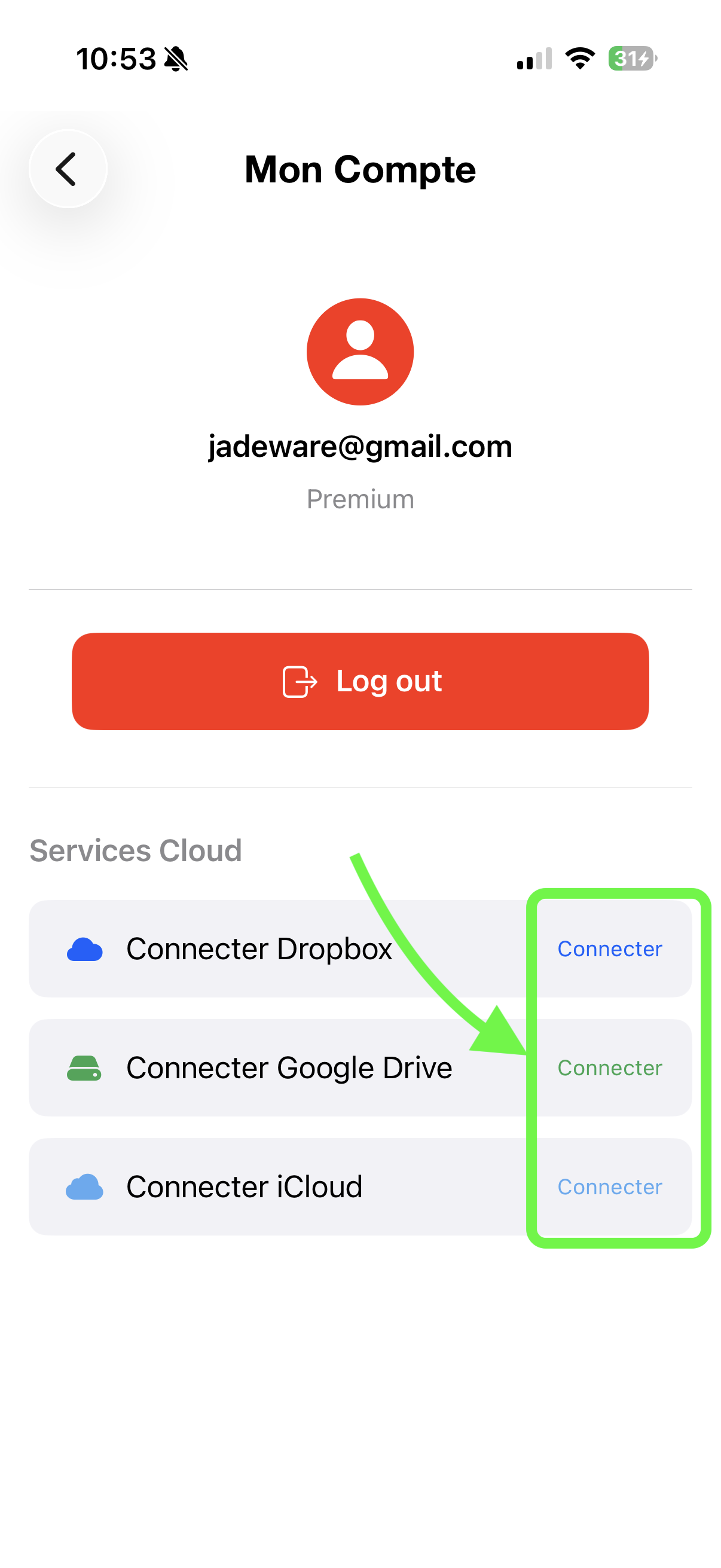
Faites defiler vers le bas jusqu'à la section "Services Cloud". Vous verrez la liste des services disponibles avec un bouton "Connecter" à cote de chacun.
Etape 3 : Connectez votre service
Appuyez sur le bouton "Connecter" à cote du service de votre choix. Vous serez redirige vers la page de connexion du service selectionne.
Etape 4 : Autorisez l'acces
Connectez-vous à votre compte cloud (Dropbox, Google ou iCloud) et autorisez ScanTicket à acceder à votre espace de stockage. L'application ne pourra acceder qu'au dossier ScanTicket cree automatiquement.
Etape 5 : C'est pret !
Une fois connecte, vos tickets seront automatiquement synchronises avec votre service cloud. Le bouton affichera "Connecte" pour confirmer que la liaison est active.
Avantages de la sauvegarde cloud
- Sauvegarde automatique : Vos tickets sont sauvegardes automatiquement après chaque scan
- Acces multi-appareils : Retrouvez vos documents sur tous vos appareils
- Securite : Vos donnees sont protegees meme en cas de perte de votre telephone
- Partage facile : Partagez facilement vos documents avec votre comptable via le dossier cloud
Deconnecter un service
Pour deconnecter un service cloud, retournez dans la section "Services Cloud" de votre compte et appuyez sur le bouton correspondant. Vos fichiers deja synchronises resteront dans votre espace cloud.