Come esportare i documenti per il commercialista
ScanTicket ti permette di esportare facilmente tutti gli scontrini e le fatture per inviarli al tuo commercialista. Ecco come fare in pochi passaggi.
Metodo 1: esportare tutti gli scontrini in XLS o CSV
Questo metodo è ideale per inviare un riepilogo completo delle tue spese al commercialista.
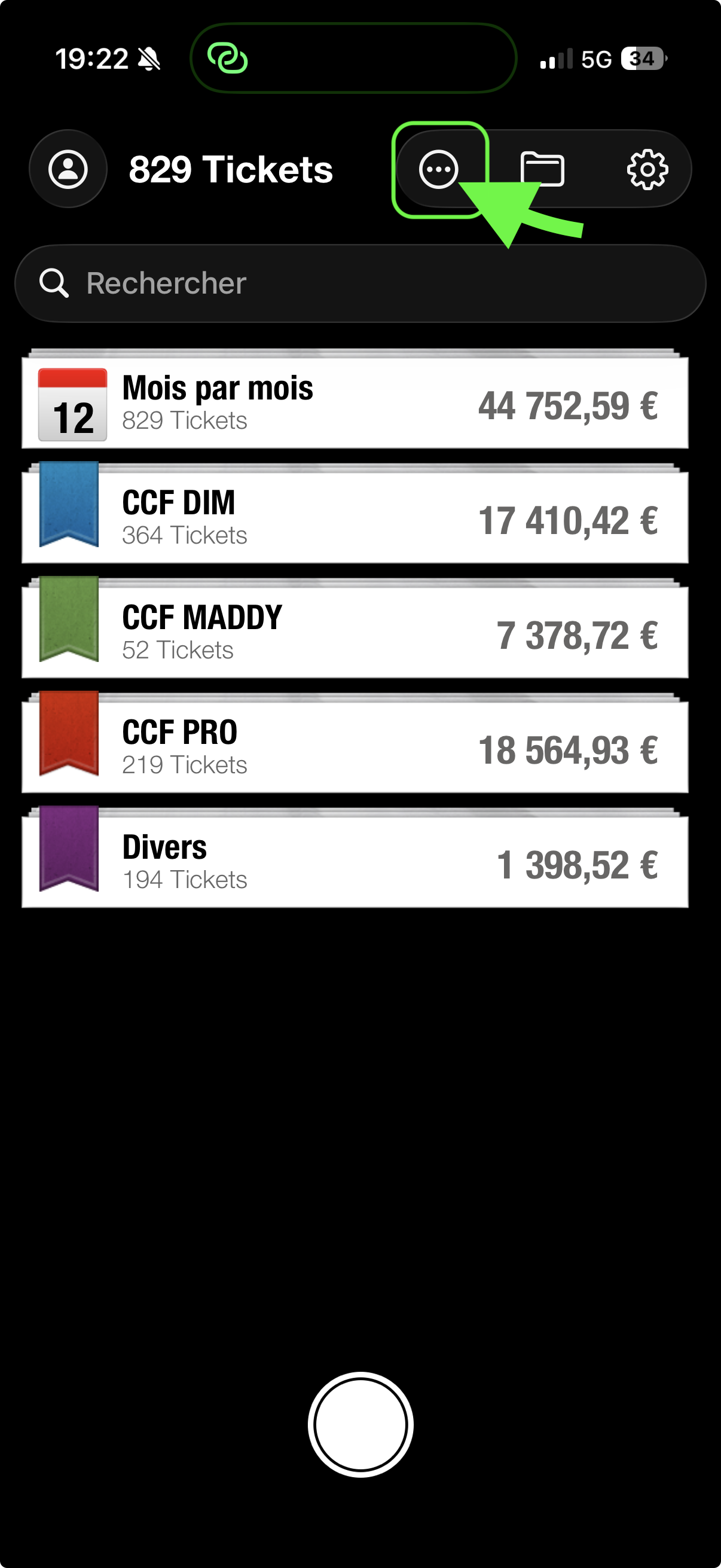
Passo 1: apri il menu Opzioni
Dalla schermata principale dell'app, tocca il pulsante «…» (tre puntini) in alto.
Passo 2: scegli il formato di esportazione
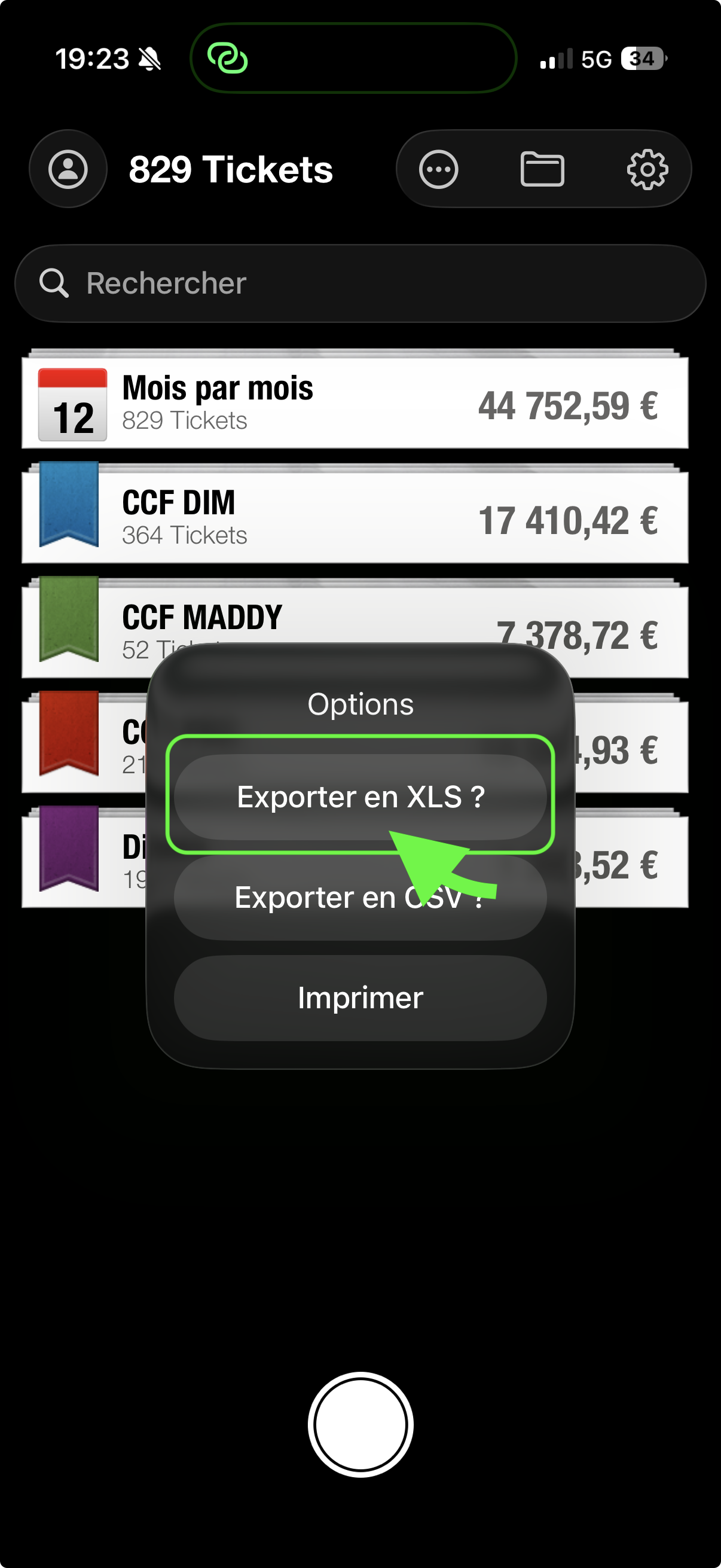
Compare un menu con diverse opzioni:
- Esporta in XLS: formato Excel, ideale per il tuo commercialista
- Esporta in CSV: formato universale compatibile con qualsiasi foglio di calcolo
- Stampa: per una versione cartacea
Seleziona «Esporta in XLS» per generare un file Excel con tutti i tuoi scontrini.
Passo 3: invia il file via email
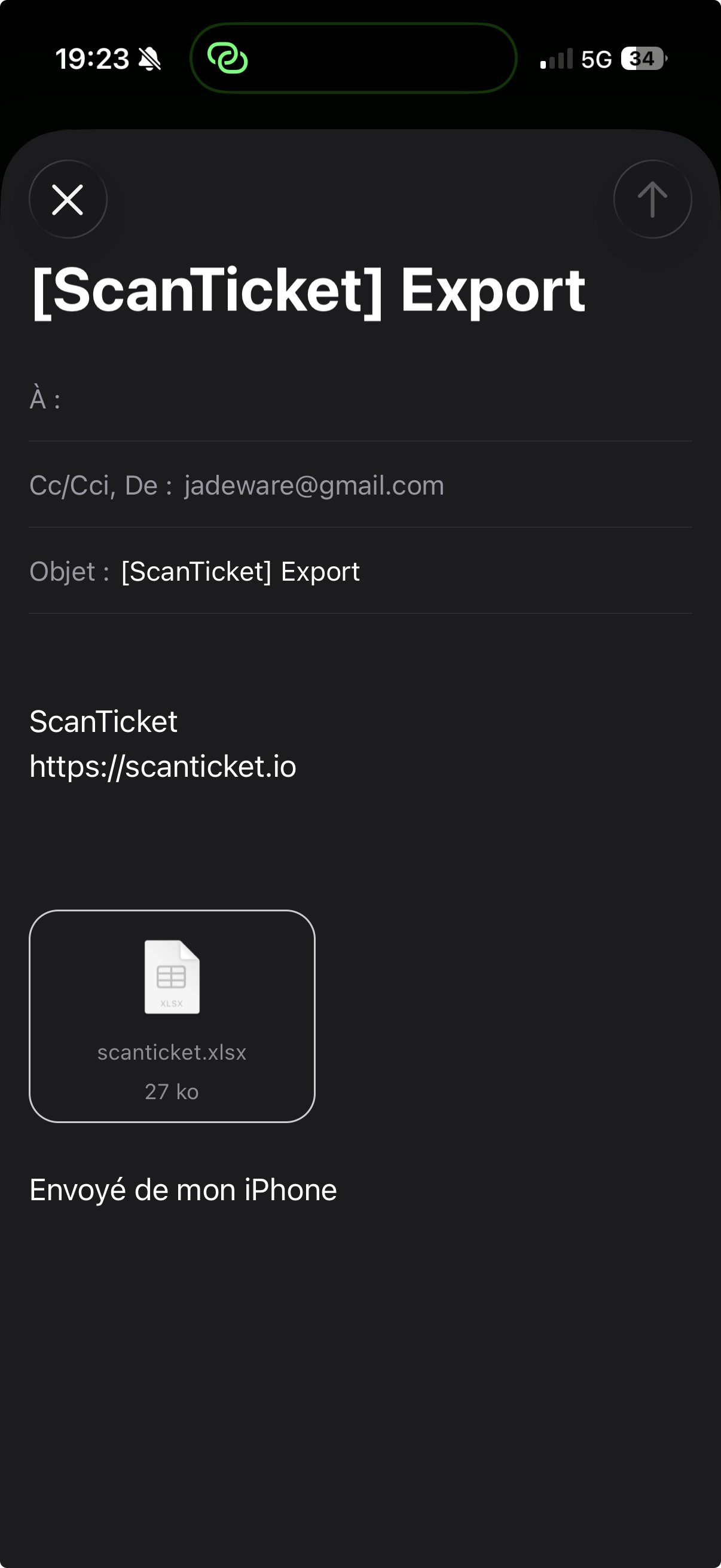
L'app apre automaticamente il client di posta con il file scanticket.xlsx in allegato. Devi solo inserire l'indirizzo del commercialista e inviare.
Metodo 2: esportare un singolo scontrino
Puoi anche esportare uno scontrino specifico insieme alla sua immagine.
Passo 1: apri lo scontrino
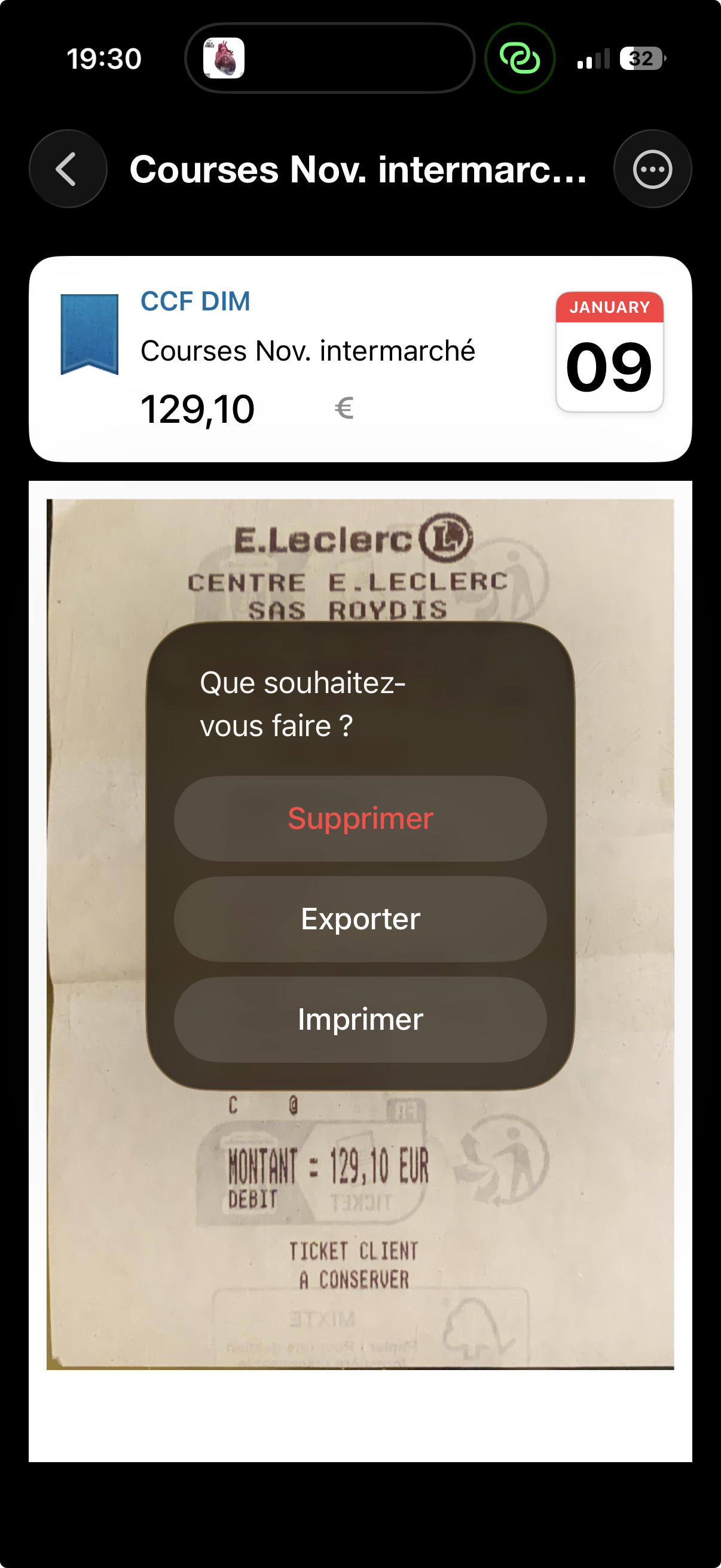
Seleziona lo scontrino che vuoi esportare, tienilo premuto o usa il menu per visualizzare le opzioni.
Passo 2: scegli «Esporta»
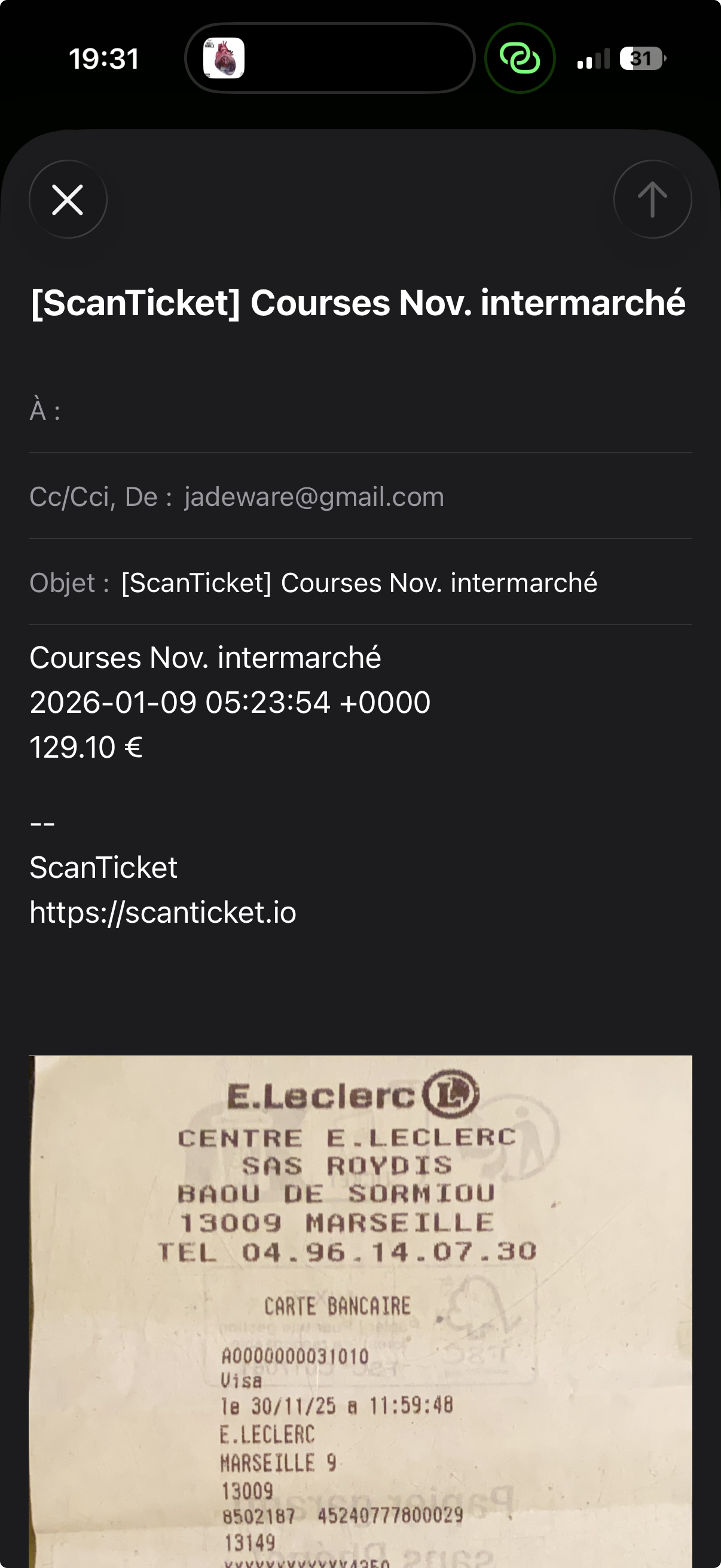
Seleziona «Esporta» nel menu. L'app preparerà un'email con i dati dello scontrino e l'immagine in allegato.
Consigli per il tuo commercialista
- Esportazione mensile: esporta gli scontrini ogni mese per semplificare la gestione contabile
- Formato XLS: Excel è generalmente il formato preferito dai commercialisti perché permette di manipolare i dati con facilità
- Organizzazione per cartelle: usa le cartelle di ScanTicket per separare le spese aziendali da quelle personali prima dell'esportazione