Importazione automatica delle fatture da iCloud Drive
Trascina una fattura PDF o un'immagine in una cartella iCloud Drive: ScanTicket la importa, esegue l'OCR e la categorizza automaticamente. Niente più trasferimenti o scansioni manuali file per file.
✨ I vantaggi
- Zero fatica: trascina il file, ci pensa l'app
- Mac e iPhone: una cartella condivisa via iCloud Drive
- In blocco: trascina 50 fatture in una volta e ScanTicket le elabora in coda
- OCR automatico: esercente, data, totale, imponibile e IVA rilevati
- Categorie smart: Esselunga → Spesa, Trenitalia → Trasporti, ecc.
- Niente duplicati: un file già importato non viene mai elaborato due volte
🔄 Come funziona
All'installazione, ScanTicket crea una cartella ScanTicket > Imports nel tuo iCloud Drive. Tutto ciò che ci trascini viene elaborato automaticamente.
- Trascina un PDF o un'immagine nella cartella ScanTicket / Imports (da iPhone tramite File, o da Mac tramite Finder > iCloud Drive)
- Apri l'app ScanTicket: la cartella viene scansionata automaticamente
- Ogni nuovo file viene importato nell'app e appare nell'elenco delle ricevute
- Per i PDF multi-pagina, tutte le pagine vengono unite in un'unica immagine verticale (vedi l'intera fattura)
- L'OCR estrae esercente, data, totale, imponibile e IVA
- La categoria viene indovinata automaticamente quando possibile
- Alla fine compare una notifica: «3 fattura/e importata/e»
La deduplicazione usa un'impronta SHA-256: se trascini di nuovo lo stesso file, viene saltato in silenzio.
📂 Dove trovare la cartella
La cartella è condivisa tra tutti i tuoi dispositivi tramite iCloud Drive.
Su iPhone e iPad
Apri l'app File > scheda Sfoglia > iCloud Drive > ScanTicket. Ci troverai la sottocartella Imports.
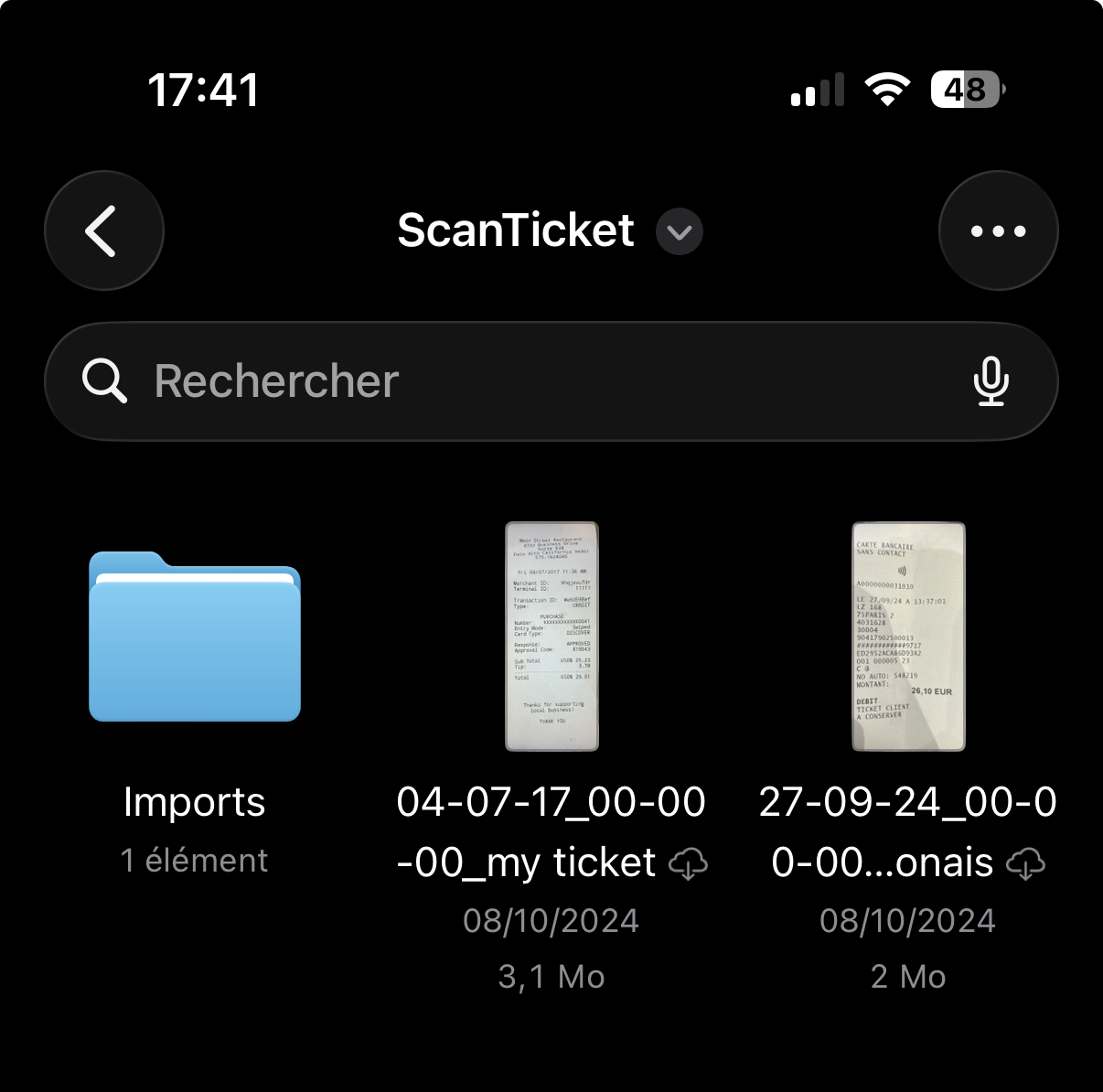
Su Mac
Apri il Finder > barra laterale iCloud Drive > ScanTicket > Imports. Puoi trascinare PDF o immagini direttamente dalla casella email o dallo scanner.
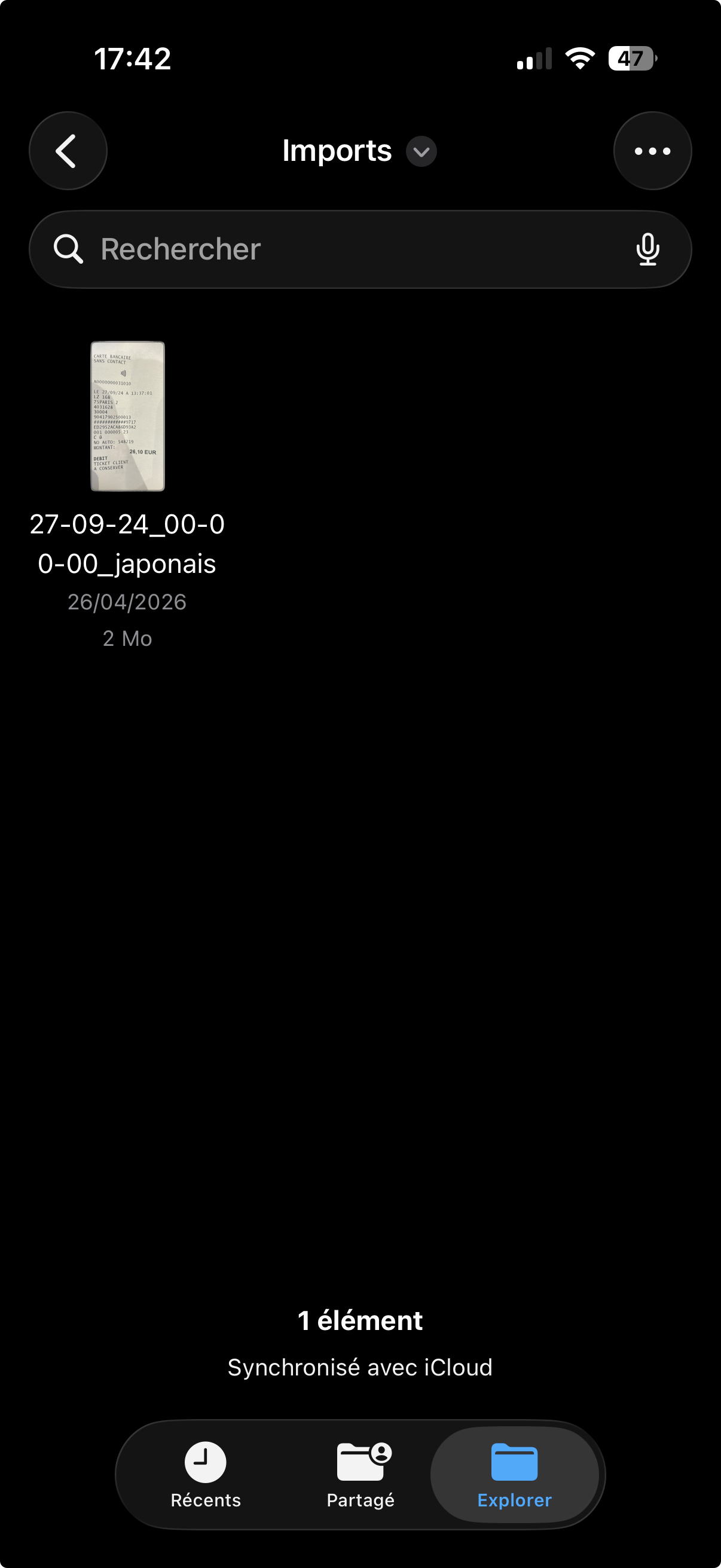
Dall'app, in Impostazioni > Importazione iCloud, il pulsante «Apri cartella in File» ti porta direttamente lì.
⚙️ Attivare o disattivare l'importazione
L'importazione iCloud è attiva di default. Per metterla in pausa:
- Apri ScanTicket > Impostazioni (ingranaggio in alto a destra)
- Sezione Importazione iCloud
- Disattiva l'interruttore
La cartella resta — i file che ci metti semplicemente non saranno importati finché l'opzione resta disattivata.
📄 Formati supportati
- PDF — fatture multi-pagina, esportazioni contabili
- JPG / JPEG — foto di scontrini
- PNG — screenshot di ricevute
- HEIC — formato nativo delle foto degli iPhone recenti
❓ Domande frequenti
I miei file vengono cancellati dalla cartella dopo l'importazione?
No. I tuoi file originali restano intatti nella cartella ScanTicket / Imports. Puoi cancellarli a mano quando vuoi — ScanTicket non li rielaborerà.
Cosa succede se trascino due volte lo stesso file?
Niente. ScanTicket calcola un'impronta SHA-256 di ogni file e salta tutto ciò che è già stato importato, anche con un nome diverso.
L'OCR è locale o cloud?
L'OCR è eseguito localmente sul tuo iPhone tramite il framework Vision di Apple. Nessun file viene inviato ai nostri server per l'analisi.
E se non ho iCloud Drive attivo?
L'importazione iCloud richiede iCloud Drive attivo sul dispositivo (Impostazioni iOS > [Tuo nome] > iCloud > iCloud Drive). Senza, l'opzione resta disattivata.
Consuma spazio iCloud aggiuntivo?
Si usa solo lo spazio dei tuoi file originali nella cartella Imports — tipicamente pochi MB per fattura. Le immagini elaborate dall'app sono salvate separatamente nel tuo account ScanTicket.
Posso trascinare file da un'email?
Sì. Su iPhone: «Condividi > Salva in File > iCloud Drive > ScanTicket > Imports». Su Mac: trascina l'allegato direttamente nella cartella dal Finder.
💡 Per saperne di più
L'importazione iCloud si abbina alle altre funzioni di ScanTicket: esportazione per il commercialista, rilevamento OCR di IVA / imponibile / totale o sincronizzazione con Dropbox e Google Drive.
Una domanda? Scrivici da Impostazioni > Contatta il supporto nell'app.