Rechnungen automatisch aus iCloud Drive importieren
Legen Sie eine PDF-Rechnung oder ein Bild in einen iCloud-Drive-Ordner: ScanTicket importiert sie, fuhrt die Texterkennung durch und kategorisiert sie automatisch. Kein manuelles Ubertragen oder Scannen mehr.
✨ Die Vorteile
- Null Aufwand: Datei ablegen, die App ubernimmt den Rest
- Mac und iPhone: ein gemeinsamer Ordner uber iCloud Drive
- Stapelverarbeitung: 50 Rechnungen auf einmal ablegen, ScanTicket arbeitet sie ab
- Automatische Texterkennung: Handler, Datum, Brutto-, Netto- und MwSt.-Betrag
- Smarte Kategorien: Edeka → Lebensmittel, DB → Verkehr, usw.
- Keine Duplikate: eine bereits importierte Datei wird nie zweimal verarbeitet
🔄 So funktioniert es
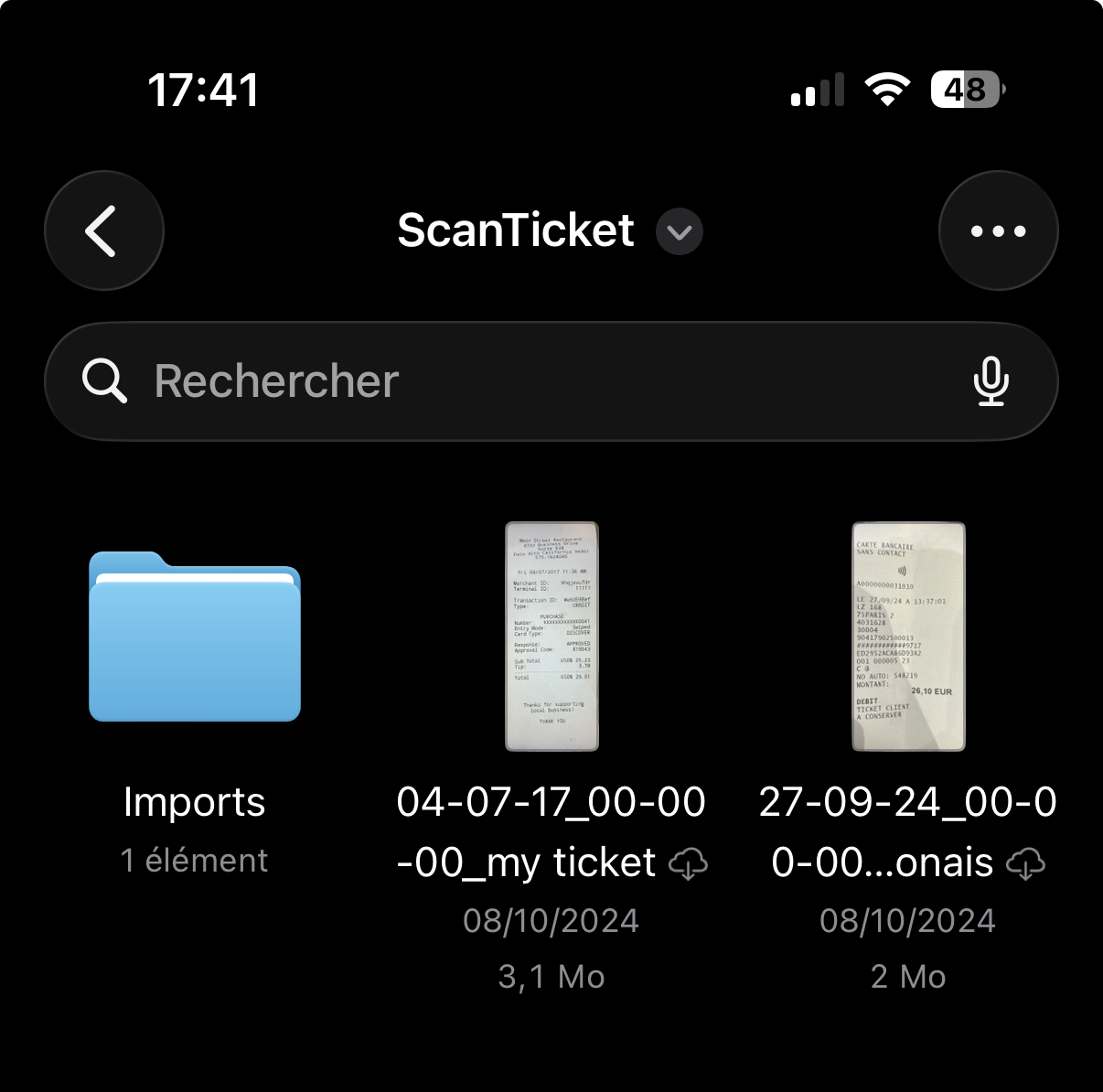
Bei der Installation legt ScanTicket einen Ordner ScanTicket > Imports in Ihrem iCloud Drive an. Alles, was Sie dort ablegen, wird automatisch verarbeitet.
- Legen Sie ein PDF oder ein Bild in den Ordner ScanTicket / Imports (vom iPhone uber Dateien, vom Mac uber Finder > iCloud Drive)
- Offnen Sie die ScanTicket-App: der Ordner wird automatisch gescannt
- Jede neue Datei wird in die App importiert und erscheint in Ihrer Belegliste
- Bei mehrseitigen PDFs werden alle Seiten zu einem vertikalen Bild zusammengefugt (Sie sehen die gesamte Rechnung)
- Die Texterkennung liest Handler, Datum, Brutto-, Netto- und MwSt.-Betrag aus
- Die Kategorie wird wenn moglich automatisch erkannt
- Am Ende erscheint eine Benachrichtigung: „3 Rechnung(en) importiert“
Die Deduplizierung erfolgt uber einen SHA-256-Fingerabdruck: wer dieselbe Datei erneut ablegt, sieht sie unbemerkt ubersprungen.
📂 Wo finden Sie den Ordner
Der Ordner wird uber iCloud Drive auf allen Ihren Geraten geteilt.
Auf iPhone und iPad
Offnen Sie die App Dateien > Tab Durchsuchen > iCloud Drive > ScanTicket. Dort finden Sie den Unterordner Imports.
Auf dem Mac
Offnen Sie den Finder > Seitenleiste iCloud Drive > ScanTicket > Imports. Sie konnen PDFs oder Bilder direkt aus Ihrem Postfach oder vom Scanner in den Ordner ziehen.
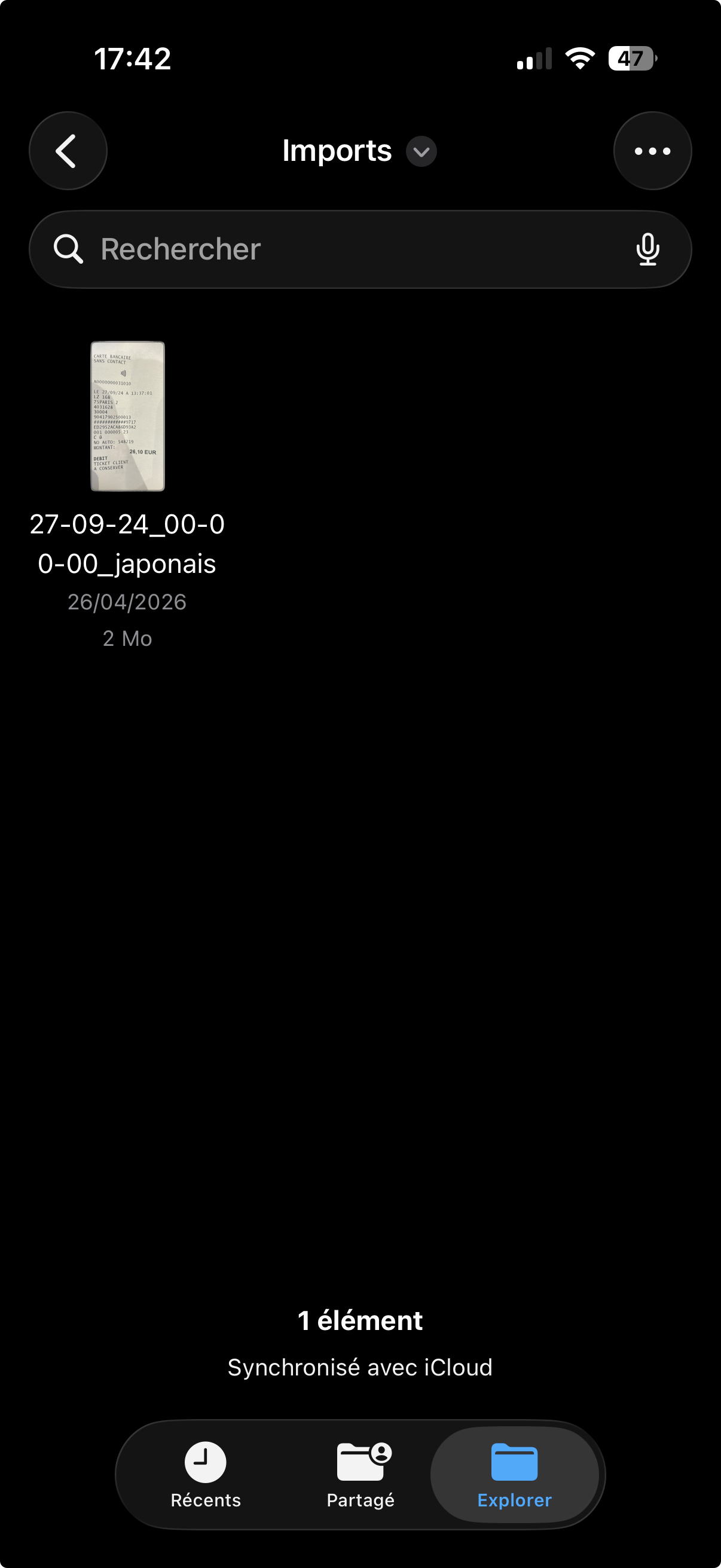
In der App fuhrt Sie der Button „Ordner in Dateien offnen“ unter Einstellungen > iCloud-Import direkt dorthin.
⚙️ Import aktivieren oder deaktivieren
Der iCloud-Import ist standardmassig aktiviert. Zum Pausieren:
- Offnen Sie ScanTicket > Einstellungen (Zahnrad oben rechts)
- Bereich iCloud-Import
- Schalter deaktivieren
Der Ordner bleibt bestehen — abgelegte Dateien werden einfach nicht importiert, solange die Option deaktiviert ist.
📄 Unterstutzte Formate
- PDF — mehrseitige Rechnungen, Buchhaltungsexporte
- JPG / JPEG — Belegfotos
- PNG — Beleg-Screenshots
- HEIC — natives Format aktueller iPhone-Fotos
❓ Haufige Fragen
Werden meine Dateien nach dem Import aus dem Ordner geloscht?
Nein. Ihre Originaldateien bleiben unberuhrt im Ordner ScanTicket / Imports. Sie konnen sie selbst loschen, wann Sie wollen — ScanTicket verarbeitet sie nicht erneut.
Was passiert, wenn ich dieselbe Datei zweimal ablege?
Nichts. ScanTicket berechnet einen SHA-256-Fingerabdruck pro Datei und uberspringt alles, was bereits importiert wurde — auch unter neuem Dateinamen.
Lauft die Texterkennung lokal oder in der Cloud?
Die Texterkennung lauft lokal auf Ihrem iPhone uber Apples Vision-Framework. Keine Datei wird zur Analyse an unsere Server gesendet.
Was ist, wenn iCloud Drive bei mir nicht aktiviert ist?
Der iCloud-Import erfordert aktiviertes iCloud Drive auf dem Gerat (iOS-Einstellungen > [Ihr Name] > iCloud > iCloud Drive). Ohne diese Einstellung bleibt die Option deaktiviert.
Verbraucht es zusatzlichen iCloud-Speicher?
Es wird nur der Speicher fur Ihre Originaldateien im Imports-Ordner belegt — typischerweise wenige MB pro Rechnung. Die von der App verarbeiteten Bilder werden separat in Ihrem ScanTicket-Konto gespeichert.
Kann ich Dateien aus einer E-Mail ziehen?
Ja. Auf dem iPhone: „Teilen > In Dateien sichern > iCloud Drive > ScanTicket > Imports“. Auf dem Mac: Anhang direkt aus dem Finder in den Ordner ziehen.
💡 Mehr erfahren
Der iCloud-Import erganzt die anderen Funktionen von ScanTicket: Export fur Ihren Buchhalter, OCR-Erkennung MwSt./Netto/Brutto oder Dropbox-/Google-Drive-Synchronisation.
Eine Frage? Schreiben Sie uns uber Einstellungen > Support kontaktieren in der App.