Notas de gastos: exportación PDF mensual y seguimiento por cliente con ScanTicket
ScanTicket 8.7.4 convierte la app de escaneo de tickets en una herramienta profesional para notas de gastos. Asocie cada ticket a un cliente o a un invitado, exporte una nota de gastos en PDF lista para enviar a su responsable o a su contable, y haga el seguimiento del gasto agregado por cliente. Pensado para comerciales itinerantes, consultores y autónomos que deben justificar sus gastos ante un empresario o ante la Agencia Tributaria.
1. Asocie cada ticket a un cliente o a un invitado
Invita a un cliente potencial al restaurante, guarda el ticket en el bolsillo... y tres meses después no recuerda con quién comió. La Agencia Tributaria exige el nombre del invitado para aceptar la deducción de las atenciones a clientes. ScanTicket lo resuelve en dos toques.
- Abra ScanTicket y toque en la lista el ticket que quiere completar.
- Bajo la línea del importe, toque el botón «+ Cliente / Invitado».
- Escriba el nombre de la persona o de la empresa. ScanTicket sugiere automáticamente los nombres ya usados en otros tickets — útil para mantener la coherencia cuando un mismo cliente vuelve varias veces.
- Guarde. El cliente aparece de inmediato en la celda del ticket en la lista, con un distintivo 👤 [nombre], visible sin tener que abrir la ficha.
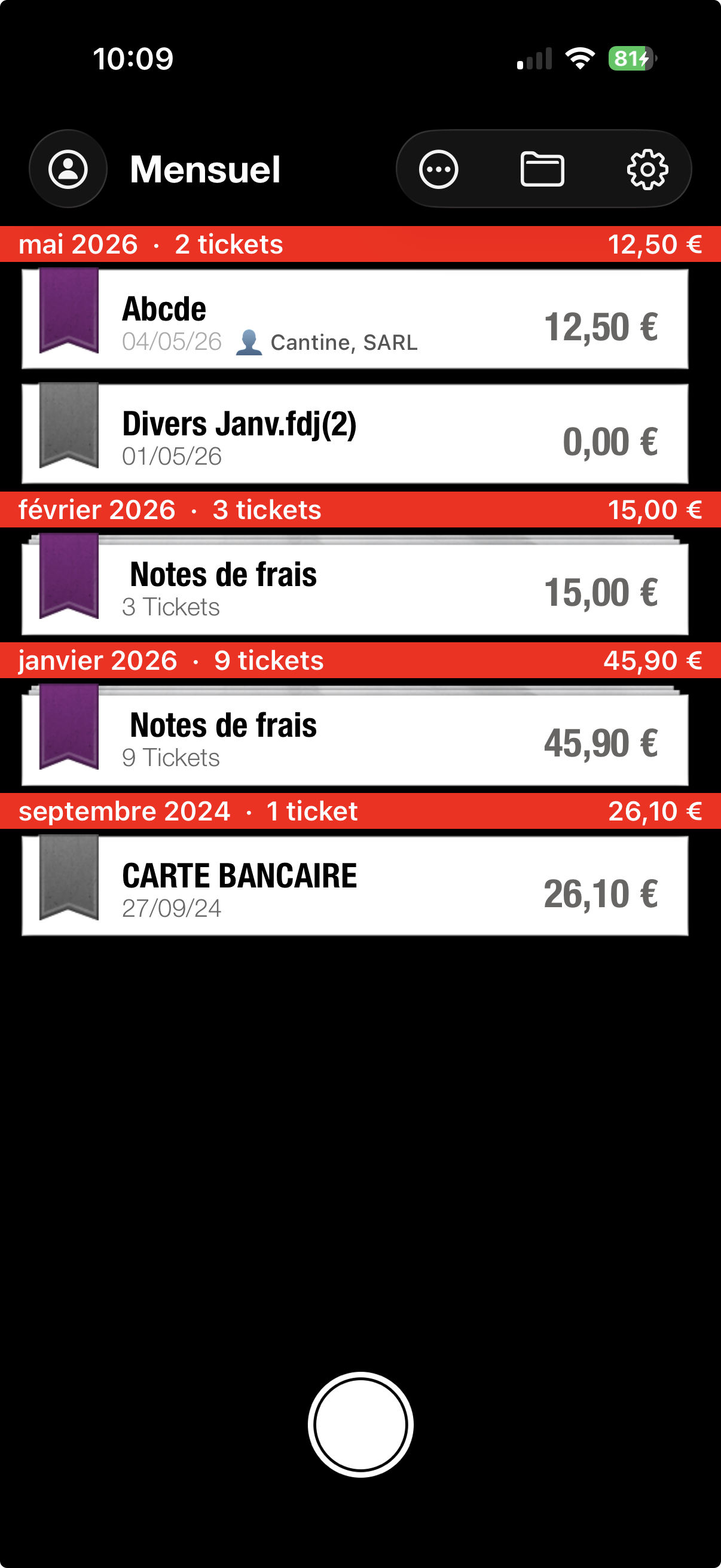
Por qué importa: en España, la Agencia Tributaria exige identificar al beneficiario de las atenciones a clientes para aceptar la deducción (artículo 15 LIS sobre liberalidades). La misma regla rige en Francia (URSSAF), Bélgica, Italia y Alemania (Bewirtungsbeleg). Sin el nombre, el gasto se reclasifica como liberalidad y pierde la deducibilidad.
2. Exporte su nota de gastos mensual en PDF
Reconstruir una nota de gastos tres meses después del hecho es una pesadilla: hay que rebuscar tickets de papel, retecleo de importes, olvidos de comidas con clientes. Con la exportación PDF de ScanTicket obtiene un documento completo en segundos — listo para enviar por correo a su responsable, al departamento de RR. HH. o a su contable.
- Abra la vista Mensual.
- Toque el botón «...» arriba a la derecha.
- Elija «Exportar nota de gastos (PDF)».
- Seleccione el periodo (un mes, un trimestre o un rango personalizado). El PDF se genera y se abre en el panel de compartir de iOS — envíelo por correo, AirDrop o guárdelo en Archivos.
El PDF generado contiene:
- Una portada: periodo, usuario, totales por divisa (base imponible, IVA, total), número de tickets.
- Una página de resumen por mes: tabla con fecha, comercio, categoría, cliente, base imponible / IVA / total.
- El anexo: cada ticket como imagen, una página por ticket, con encabezado (fecha, categoría, importe, cliente si está indicado). El responsable ve el justificante detrás de cada línea de un vistazo.
Función Pro. La exportación PDF está incluida en la suscripción ScanTicket Pro. Si refactura sus gastos a un empresario o a clientes, el coste se amortiza con la primera nota: nada de tecleo manual, nada de olvidos, formato listo para archivar conforme a los plazos legales de conservación.
3. Siga su gasto por cliente
¿Cuánto ha gastado en Acme Corp este trimestre? ¿Qué cliente le cuesta más en atenciones? Sin una vista agregada por cliente, esas preguntas quedan sin respuesta. En cuanto al menos un ticket tiene un cliente asignado, ScanTicket muestra automáticamente una nueva celda «Vista por clientes» en la pantalla de inicio.
- En la pantalla principal, toque la celda «Vista por clientes» (icono de grupo de personas).
- La app muestra todos los clientes identificados, con el número de tickets y el total gastado por divisa para cada uno.
- Toque un cliente para ver todos sus tickets, ordenados por fecha descendente.
- Toque un ticket para abrir la ficha completa, modificar el importe o consultar el justificante.
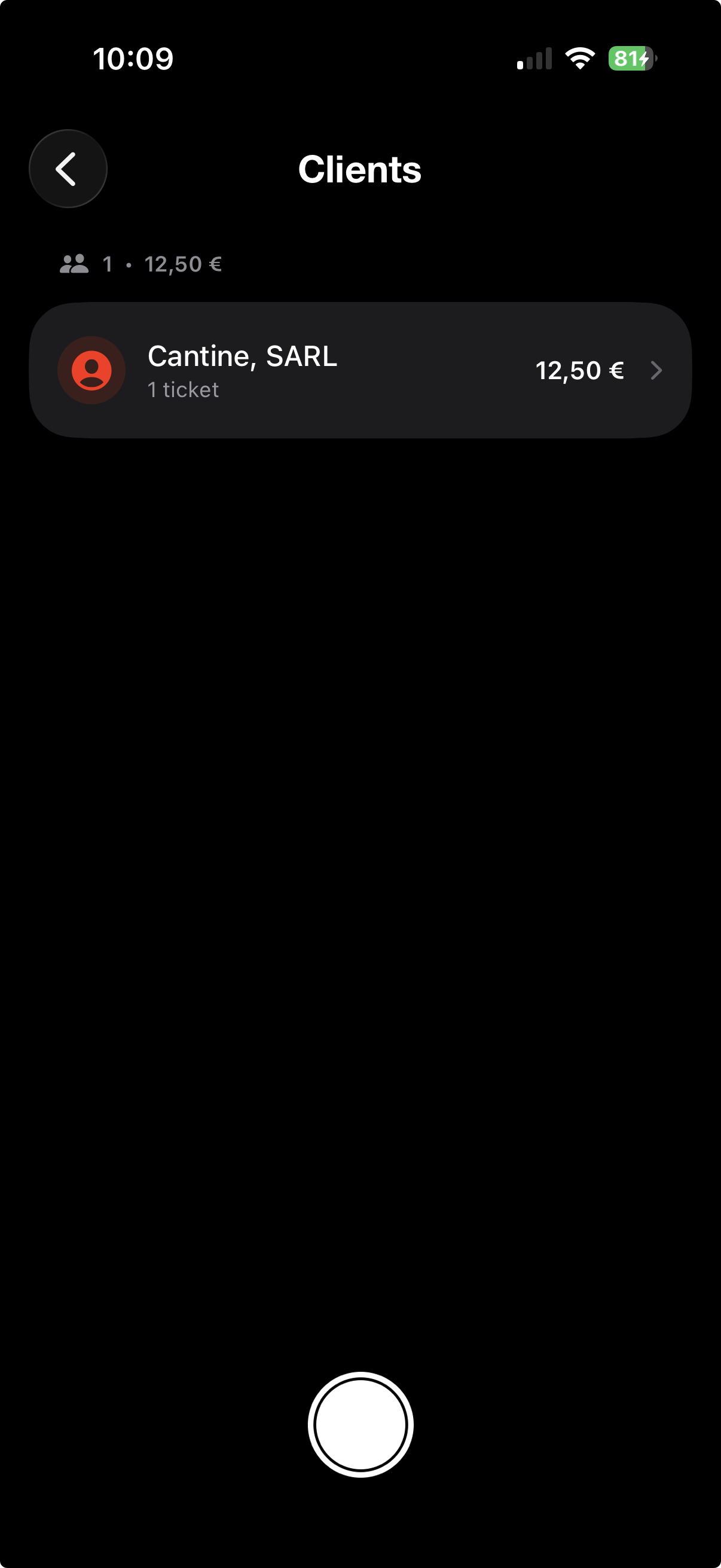
Caso de uso: un consultor refactura los gastos a sus clientes al cierre del proyecto. Con la vista por clientes obtiene al instante el total por cliente y lo desglosa en la factura. Un comercial multi-cuenta ve de un vistazo qué cliente genera más gasto de atenciones — útil para la rentabilidad por cuenta.
4. Vista mensual detallada: cada ticket, línea por línea
Para validar una nota de gastos quiere ver cada ticket en orden cronológico, no un agregado por categoría. La vista Mensual ofrece ahora dos modos de visualización entre los que puede alternar en cualquier momento.
- Abra la vista Mensual.
- Toque el botón «...» arriba a la derecha.
- Elija «Mostrar todos los tickets» para mostrar cada mes ticket por ticket, en orden cronológico.
- Para volver al modo compacto, toque de nuevo «...» y elija «Agrupar por categoría» (modo por defecto).
Al tocar un mes se abre una pantalla de detalle enriquecida que reúne todo lo necesario para justificar el periodo:
- Por categoría: total gastado por categoría en el mes (Notas de gastos, Sin clasificar, etc.) — útil para desglosar la nota antes del export.
- Clientes invitados este mes: lista agregada de clientes/invitados del mes, con número de invitaciones y total gastado por cada uno — justo lo que pide la Agencia Tributaria en una inspección.
- Lista cronológica de tickets: cada ticket con su distintivo de cliente visible directamente en la celda.
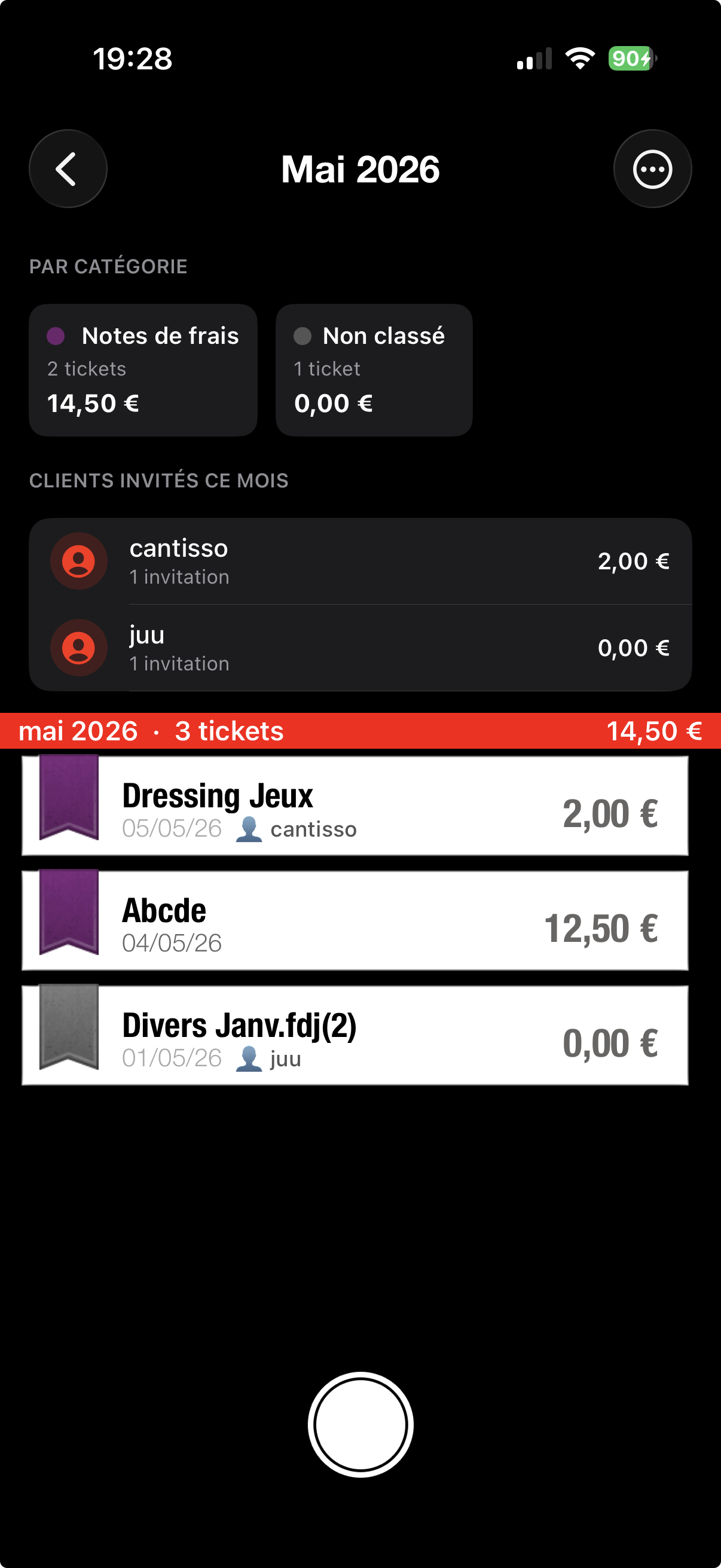
Útil antes de exportar: en modo «Mostrar todos los tickets», recorra el mes línea por línea antes de generar el PDF. Si falta un ticket, no se ha indicado un cliente o una categoría es errónea, lo detecta al instante y lo corrige antes de enviar la nota a su responsable.
5. Pantalla de inicio personalizable: abra la app en la vista que cuenta
Si gestiona sus gastos por periodo en lugar de por ticket individual, abrir la app en la lista de tickets le cuesta un toque en cada arranque. Ahora elige qué vista aparece al iniciar.
- Abra Ajustes (rueda dentada arriba a la derecha).
- Busque la sección «Pantalla de inicio».
- Elija entre Tickets (la lista clásica) y Mensual (la vista mes a mes).
- En el siguiente arranque, ScanTicket se abre directamente en la vista elegida.
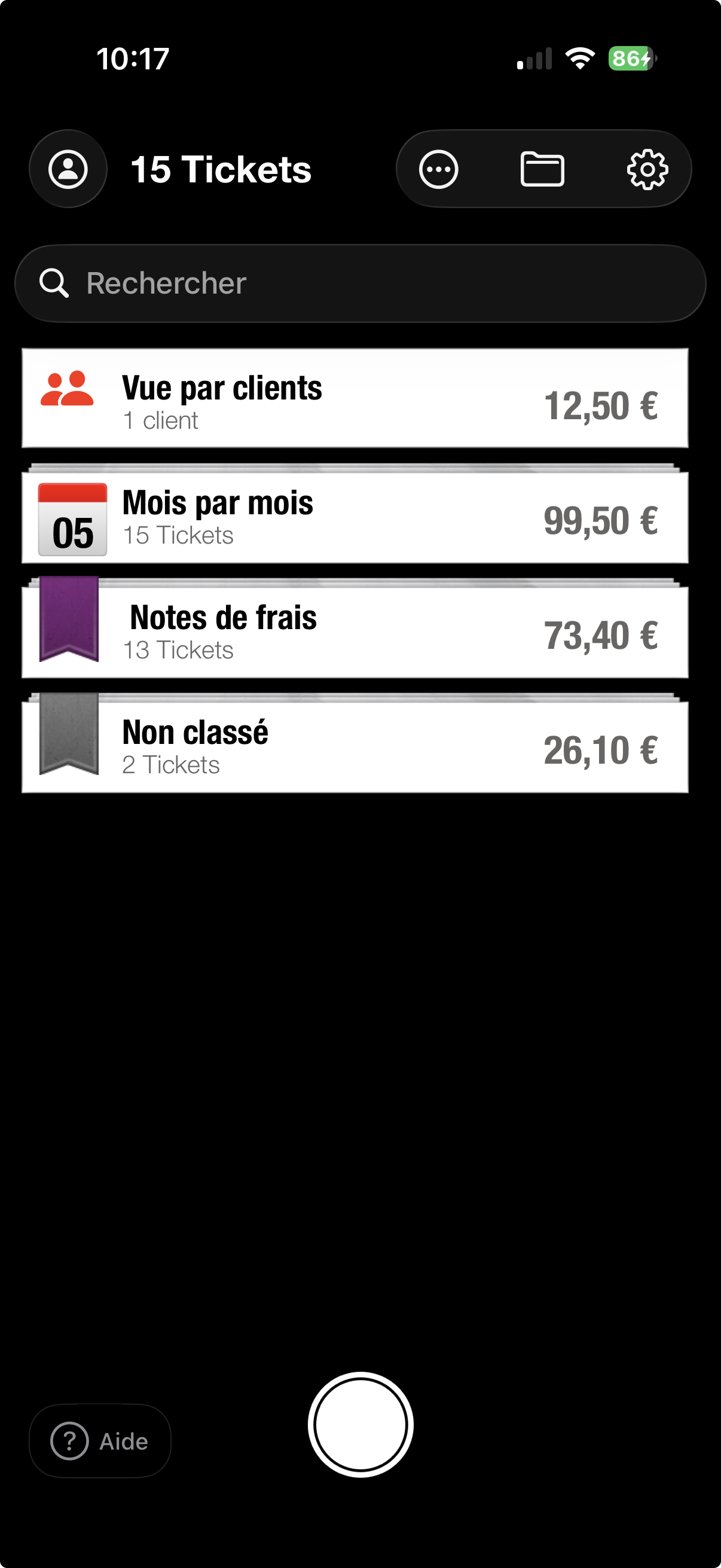
Consejo: los comerciales que cierran su nota a fin de mes prefieren Mensual al arranque. Los autónomos que escanean a diario prefieren la lista Tickets. Puede cambiar cuando quiera, sin perder datos.
Para terminar: automatice todavía más
La función Notas de gastos se integra en un flujo completo para los profesionales en movimiento: escanee el ticket justo después de la comida, asocie el cliente en dos toques y, al cierre del mes, exporte su PDF. Se acabaron los tickets arrugados en el fondo del bolso, los olvidos y el tecleo nocturno en Excel la víspera de la entrega.
Para profundizar, consulte también:
- Importación automática de facturas desde iCloud Drive — suelte sus PDF en una carpeta y aparecen en la app.
- Exportar los documentos para su contable — exportación XLS / CSV para el balance anual.
- Archivar años contables — oculte ejercicios antiguos para mantener la vista limpia.