Importer automatiquement vos factures depuis iCloud Drive
Déposez une facture PDF ou une image dans un dossier iCloud Drive : ScanTicket l'importe, l'analyse par OCR et la catégorise automatiquement. Plus besoin de transférer ou de scanner manuellement chaque fichier.
✨ Les avantages
- Zéro manipulation : déposez le fichier, l'app fait le reste
- Compatible Mac et iPhone : un dossier partagé via iCloud Drive
- Traitement par lot : déposez 50 factures d'un coup, ScanTicket enchaîne
- OCR automatique : commerçant, date, TTC, HT et TVA détectés
- Catégorisation intelligente : Carrefour → Courses, SNCF → Transport, etc.
- Pas de doublons : un fichier déjà importé n'est jamais traité deux fois
🔄 Comment ça marche
À l'installation, ScanTicket crée un dossier ScanTicket > Imports dans votre iCloud Drive. Tout fichier déposé dans ce dossier est traité automatiquement.
- Déposez un PDF ou une image dans le dossier ScanTicket / Imports (depuis l'iPhone via Fichiers, ou depuis le Mac via Finder > iCloud Drive)
- Ouvrez l'app ScanTicket : le dossier est scanné automatiquement
- Chaque nouveau fichier est importé dans l'app et apparaît dans la liste de vos tickets
- Pour les PDF multipages, toutes les pages sont assemblées en une seule image verticale (vous voyez la facture entière)
- L'OCR extrait commerçant, date, montant TTC, HT et TVA
- La catégorie est devinée automatiquement quand c'est possible
- À la fin, une notification s'affiche : « 3 facture(s) importée(s) »
La déduplication se fait par empreinte SHA-256 : si vous redéposez le même fichier, il est ignoré silencieusement.
📂 Où trouver le dossier
Le dossier est partagé entre tous vos appareils via iCloud Drive.
Sur iPhone et iPad
Ouvrez l'app Fichiers > onglet Explorer > iCloud Drive > ScanTicket. Vous y trouvez le sous-dossier Imports.
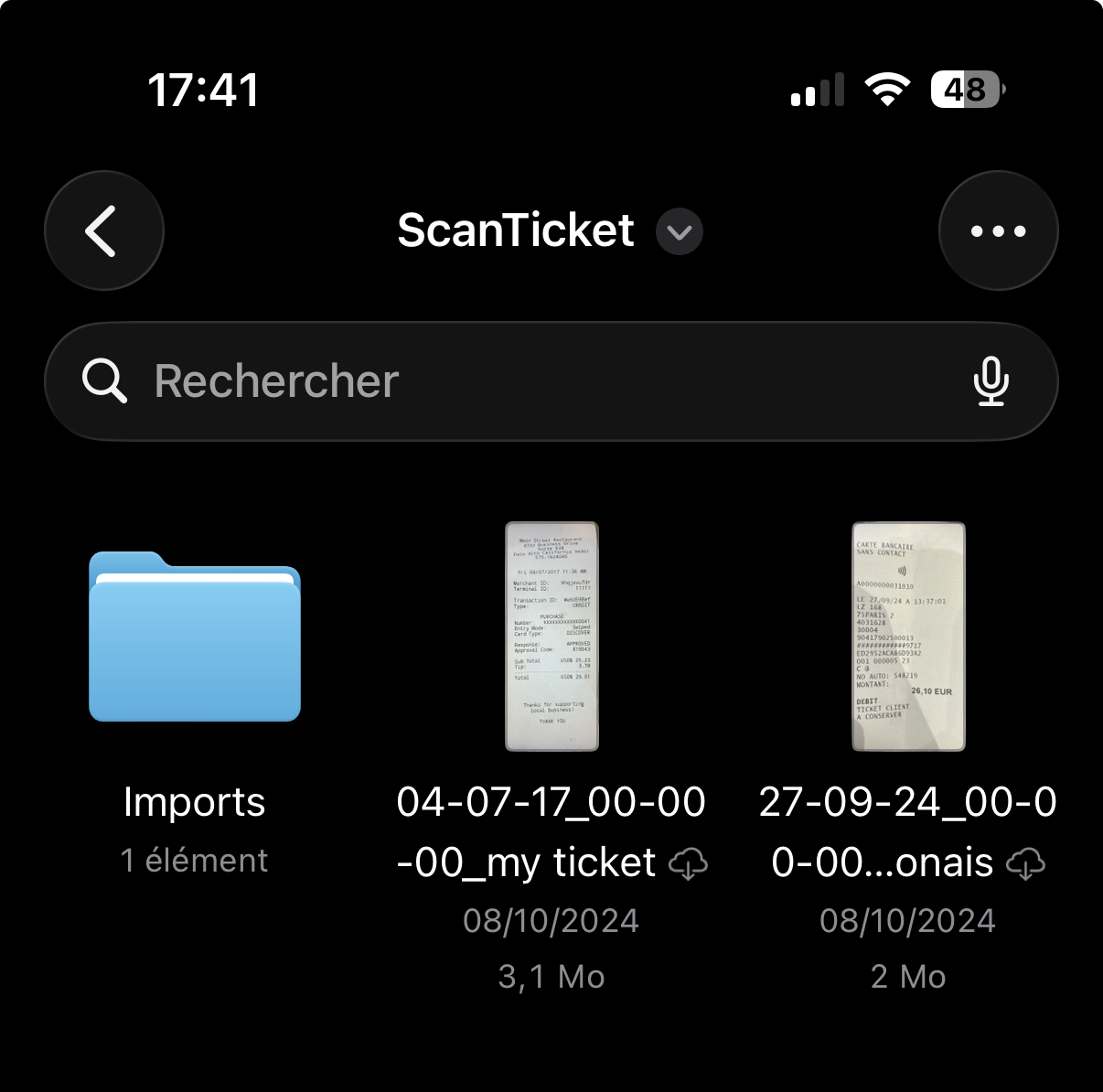
Sur Mac
Ouvrez le Finder > barre latérale iCloud Drive > ScanTicket > Imports. Vous pouvez y glisser-déposer des PDF ou des images directement depuis votre boîte mail ou votre scanner.
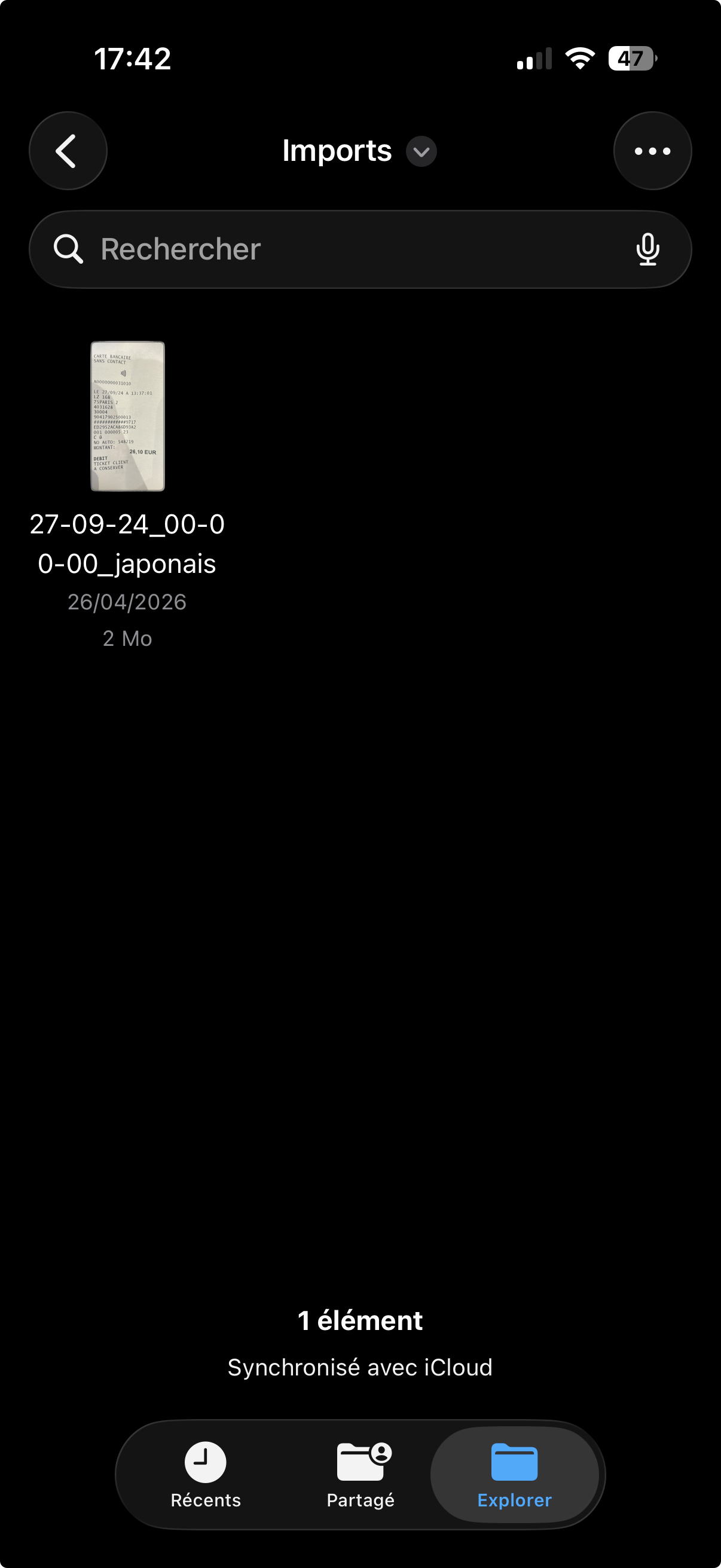
Depuis l'app, dans Réglages > Import iCloud, le bouton « Ouvrir le dossier dans Fichiers » vous y emmène en un tap.
⚙️ Activer ou désactiver l'import
L'import iCloud est activé par défaut. Pour le mettre en pause :
- Ouvrez ScanTicket > Réglages (roue crantée en haut à droite)
- Section Import iCloud
- Désactivez l'interrupteur
Le dossier reste en place — les fichiers que vous y déposerez ne seront simplement plus importés tant que l'option est désactivée.
📄 Formats supportés
- PDF — factures multipages, exports comptables
- JPG / JPEG — photos de tickets
- PNG — captures d'écran de reçus
- HEIC — format natif des photos iPhone récentes
❓ Questions fréquentes
Mes fichiers sont-ils supprimés du dossier après import ?
Non. Vos fichiers d'origine restent intacts dans le dossier ScanTicket / Imports. Vous pouvez les supprimer manuellement quand vous le souhaitez — ScanTicket ne les retraitera pas.
Que se passe-t-il si je dépose deux fois le même fichier ?
Rien. ScanTicket calcule une empreinte SHA-256 de chaque fichier et ignore tout fichier déjà importé, même s'il porte un nouveau nom.
L'OCR est-il fait localement ou dans le cloud ?
L'OCR s'exécute localement sur votre iPhone grâce au moteur Vision d'Apple. Aucun fichier n'est envoyé sur nos serveurs pour l'analyse.
Et si je n'ai pas iCloud Drive activé ?
L'import iCloud nécessite iCloud Drive activé sur l'appareil (Réglages iOS > [Votre nom] > iCloud > iCloud Drive). Sans cela, l'option reste désactivée.
Est-ce que ça consomme du stockage iCloud supplémentaire ?
Le stockage utilisé est uniquement celui de vos fichiers d'origine dans le dossier Imports — typiquement quelques Mo par facture. Les images traitées par l'app sont stockées séparément dans votre compte ScanTicket.
Puis-je glisser des fichiers depuis un email ?
Oui. Sur iPhone, faites « Partager > Enregistrer dans Fichiers > iCloud Drive > ScanTicket > Imports ». Sur Mac, glissez la pièce jointe directement dans le dossier depuis le Finder.
💡 Pour aller plus loin
L'import iCloud se combine avec les autres fonctionnalités de ScanTicket : export pour votre comptable, détection OCR TVA/HT/TTC, ou synchronisation Dropbox / Google Drive.
Une question ? Écrivez-nous depuis Réglages > Contacter le support dans l'app.