Notes de frais : export PDF mensuel et suivi par client avec ScanTicket
ScanTicket 8.7.4 transforme l'app de scan de reçus en outil professionnel de notes de frais. Associez chaque ticket à un client ou à un invité, exportez une note de frais PDF prête à transmettre à votre manager ou à votre comptable, et suivez vos dépenses agrégées par client. Pensé pour les commerciaux terrain, les consultants et les freelances qui doivent justifier leurs frais auprès de leur employeur ou de l'URSSAF.
1. Associez chaque ticket à un client ou à un invité
Vous invitez un prospect au restaurant, vous gardez le ticket dans votre poche... et trois mois plus tard, impossible de vous rappeler du nom de la personne. L'URSSAF demande pourtant ce nom pour valider la déduction d'un frais de représentation. ScanTicket résout ce problème en deux taps.
- Ouvrez ScanTicket et tapez sur le ticket à compléter dans la liste.
- Sous la ligne du montant, tapez sur le bouton « + Client / Invité ».
- Saisissez le nom de la personne ou de la société. ScanTicket vous suggère automatiquement les noms déjà utilisés sur d'autres tickets — pratique pour rester cohérent quand un même client revient plusieurs fois.
- Validez. Le client apparaît immédiatement sur la cellule du ticket dans la liste, avec un badge 👤 [nom], visible sans avoir à ouvrir la fiche.
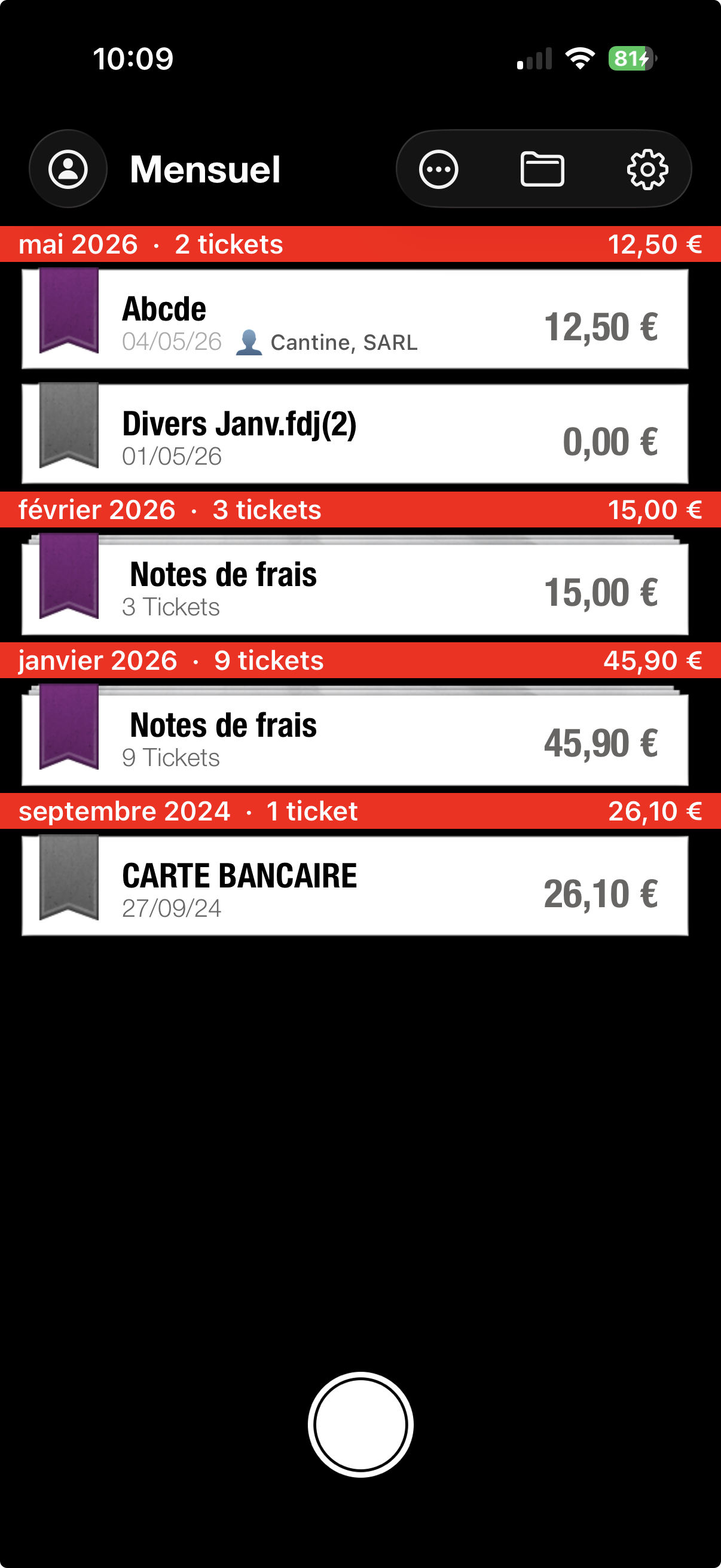
Pourquoi c'est important : en France, l'URSSAF exige le nom des invités pour accepter en frais de représentation un repas client, un cadeau d'affaires ou une prestation. Une règle équivalente existe en Belgique, en Italie, en Espagne et en Allemagne (Bewirtungsbeleg). Sans ce nom, le repas est requalifié en avantage en nature et perd son caractère déductible.
2. Exportez votre note de frais mensuelle en PDF
Reconstituer une note de frais trois mois après l'événement est un cauchemar : on cherche les tickets papier, on retape les montants, on oublie un repas client. Avec l'export PDF de ScanTicket, vous obtenez un document complet en quelques secondes — prêt à transmettre par e-mail à votre manager, à votre service RH ou à votre comptable.
- Ouvrez la vue Mensuelle.
- Tapez sur le bouton « ... » en haut à droite.
- Choisissez « Export note de frais (PDF) ».
- Sélectionnez la période (un mois, un trimestre ou une plage personnalisée). Le PDF se génère puis s'ouvre dans la feuille de partage iOS — envoyez-le par mail, AirDrop ou enregistrez-le dans Fichiers.
Le PDF généré contient :
- Une page de garde : période couverte, utilisateur, totaux par devise (HT, TVA, TTC), nombre de tickets.
- Une page récapitulative par mois : tableau date, nom du commerce, catégorie, client, montants HT / TVA / TTC.
- Les annexes : chaque reçu en image, une page par reçu, avec en-tête (date, catégorie, montant, client si renseigné). Le manager voit immédiatement le justificatif derrière chaque ligne.
Fonctionnalité Pro. L'export PDF est inclus dans l'abonnement ScanTicket Pro. Si vous facturez vos frais à un employeur ou à des clients, le coût se rentabilise dès la première note : aucune saisie manuelle, aucun oubli, format prêt à archiver pendant 10 ans (durée légale de conservation des justificatifs en France).
3. Suivez vos dépenses par client
Combien avez-vous dépensé pour Acme Corp ce trimestre ? Quel est le client qui vous coûte le plus en frais de représentation ? Sans vue agrégée, ces questions restent sans réponse. Dès qu'au moins un ticket a un client renseigné, ScanTicket fait apparaître automatiquement une nouvelle cellule « Vue par clients » sur l'écran d'accueil.
- Sur l'accueil, tapez sur la cellule « Vue par clients » (icône groupe de personnes).
- L'app affiche tous les clients identifiés, avec le nombre de tickets et le total dépensé par devise pour chacun.
- Tapez sur un client pour voir l'ensemble de ses tickets, classés par date décroissante.
- Tapez sur un ticket pour ouvrir sa fiche complète, modifier le montant ou consulter le justificatif.
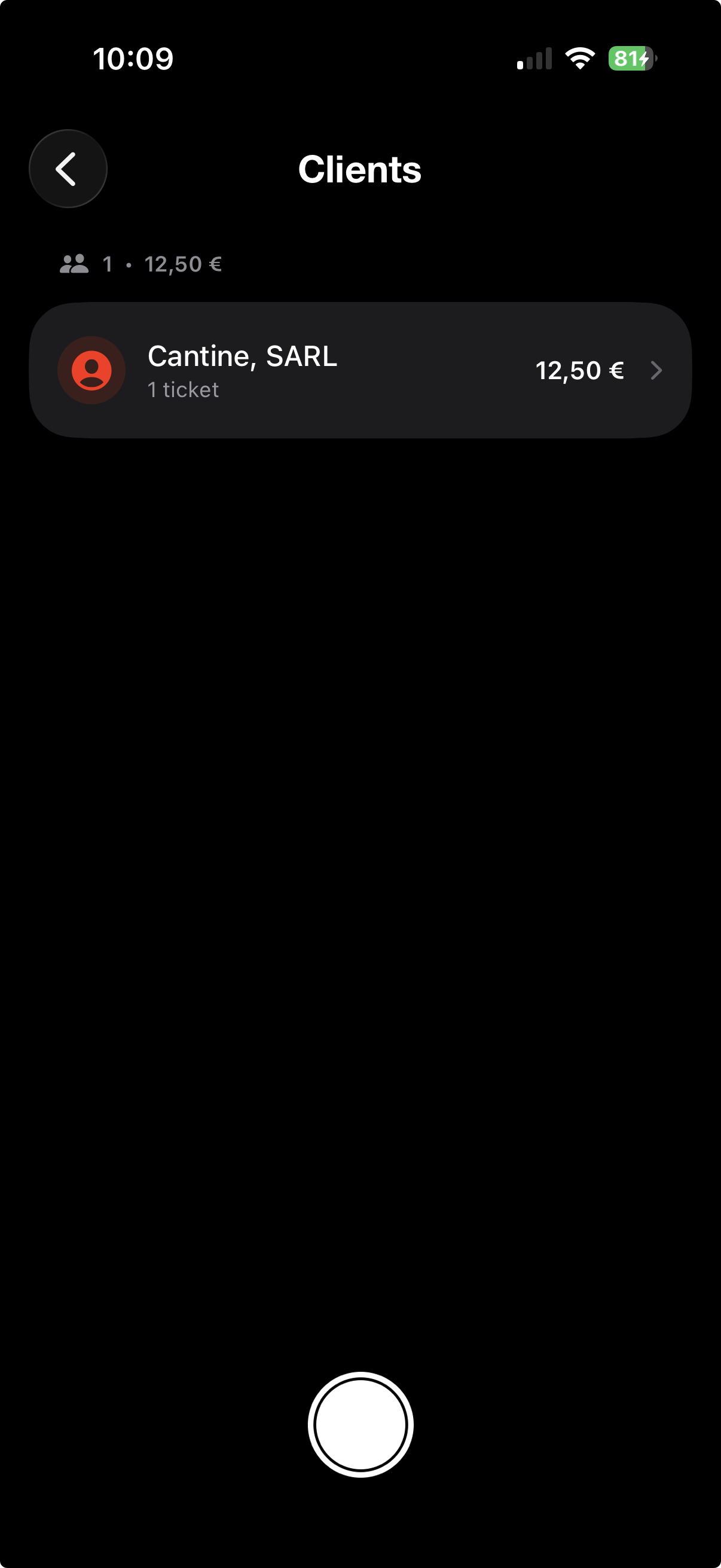
Cas d'usage : un consultant facture ses frais à ses clients en fin de mission. Avec la vue par clients, il sort instantanément le total dépensé pour chaque client et le ventile sur sa facture. Un commercial multi-comptes voit en un coup d'œil quel client génère le plus de frais — utile pour la rentabilité par compte.
4. Vue mensuelle détaillée : voir tous les tickets ligne par ligne
Pour valider une note de frais, vous voulez voir chaque ticket dans son ordre chronologique, pas un agrégat par catégorie. La vue Mensuelle propose désormais deux modes d'affichage, que vous basculez à tout moment.
- Ouvrez la vue Mensuelle.
- Tapez sur le bouton « ... » en haut à droite.
- Choisissez « Voir tous les tickets » pour afficher chaque mois ticket par ticket, dans l'ordre chronologique.
- Pour revenir à l'affichage compact, tapez à nouveau sur « ... » et choisissez « Regrouper par catégorie » (mode par défaut).
En tapant sur un mois, vous accédez à un écran de détail enrichi qui regroupe tout ce qu'il vous faut pour justifier la période :
- Par catégorie : total dépensé par catégorie sur le mois (Notes de frais, Non classé, etc.) — utile pour ventiler la note avant export.
- Clients invités ce mois : liste agrégée des clients/invités du mois, avec le nombre d'invitations et le total dépensé pour chacun — exactement ce que demande l'URSSAF en cas de contrôle.
- Liste chronologique des tickets : chaque ticket avec son badge client visible directement sur la cellule.
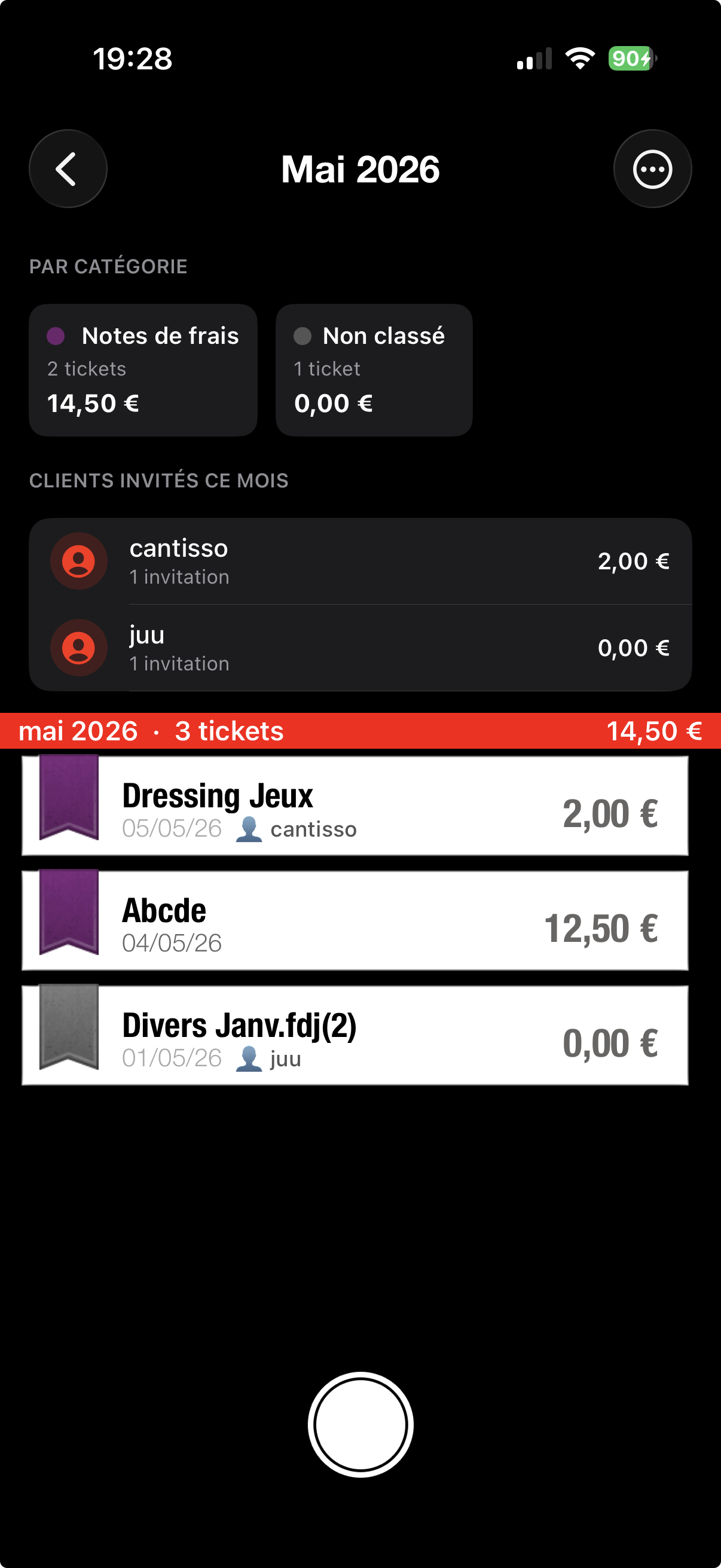
Pratique avant l'export : en mode « Voir tous les tickets », parcourez le mois ligne par ligne avant de générer le PDF. Si un ticket manque, si un client n'a pas été renseigné ou si une catégorie est erronée, vous le détectez tout de suite et corrigez avant d'envoyer la note à votre manager.
5. Page d'accueil personnalisable : ouvrez l'app sur la vue qui compte
Si vous pilotez vos dépenses par période plutôt que par ticket individuel, ouvrir l'app sur la liste des tickets vous fait perdre un tap à chaque lancement. Désormais, vous choisissez la vue qui s'affiche au démarrage.
- Ouvrez Réglages (icône engrenage en haut à droite).
- Cherchez la section « Page d'accueil ».
- Choisissez entre Tickets (la liste classique) et Mensuel (la vue mois par mois).
- Au prochain lancement, ScanTicket s'ouvre directement sur la vue choisie.
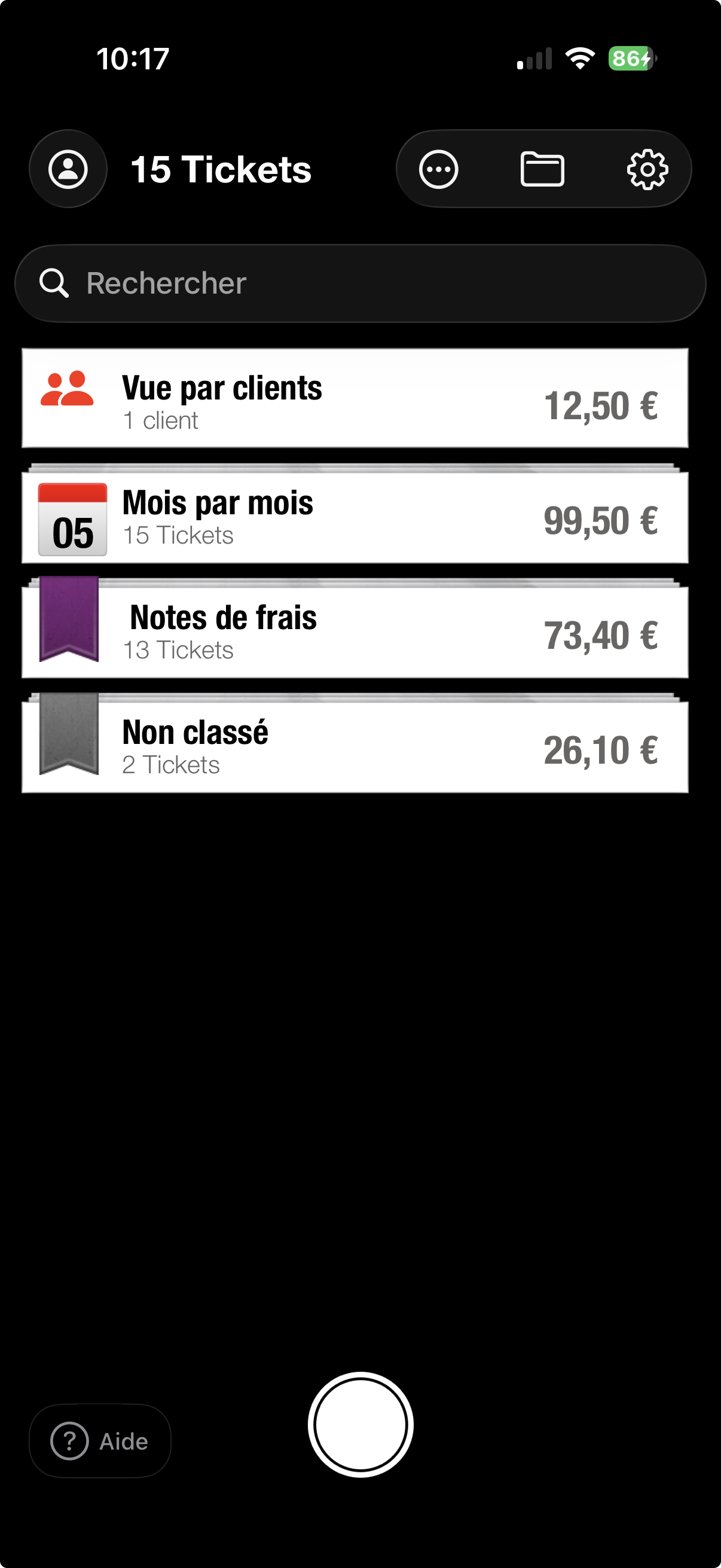
Astuce : les commerciaux qui font leur note en fin de mois préfèrent la vue Mensuel au démarrage. Les freelances qui scannent au fil de l'eau préfèrent la liste Tickets. Vous pouvez changer à tout moment, sans perdre vos données.
Pour finir : automatisez encore plus loin
La fonctionnalité Notes de frais s'inscrit dans un workflow complet pour les professionnels itinérants : scannez le ticket dans la minute qui suit le repas, associez le client en deux taps, et en fin de mois exportez votre PDF. Plus de tickets froissés au fond du sac, plus d'oublis, plus de saisie manuelle dans Excel à la veille du rendu.
Pour aller plus loin, consultez aussi :
- Import automatique des factures depuis iCloud Drive — ajoutez vos factures PDF en glissant-déposant dans un dossier.
- Exporter ses documents pour son comptable — l'export XLS / CSV pour le bilan annuel.
- Archiver les années comptables — masquer les anciens exercices pour garder une vue claire.