Note spese: export PDF mensile e tracciamento per cliente con ScanTicket
ScanTicket 8.7.4 trasforma l'app di scansione scontrini in uno strumento professionale per le note spese. Associate ogni scontrino a un cliente o a un ospite, esportate una nota spese in PDF pronta da inviare al manager o al commercialista, monitorate le spese aggregate per cliente. Studiato per agenti di commercio, consulenti e freelance che devono giustificare le spese al datore di lavoro o al fisco.
1. Associate ogni scontrino a un cliente o a un ospite
Invitate un potenziale cliente al ristorante, conservate lo scontrino in tasca... e tre mesi dopo non ricordate piu il nome della persona. L'Agenzia delle Entrate richiede pero il nome dell'ospite per accettare la deduzione delle spese di rappresentanza. ScanTicket risolve il problema in due tap.
- Aprite ScanTicket e toccate nella lista lo scontrino da completare.
- Sotto la riga dell'importo, toccate il pulsante «+ Cliente / Ospite».
- Inserite il nome della persona o dell'azienda. ScanTicket suggerisce automaticamente i nomi gia usati su altri scontrini — utile per restare coerenti quando lo stesso cliente torna piu volte.
- Salvate. Il cliente compare subito sulla cella dello scontrino nella lista, con il badge 👤 [nome], visibile senza dover aprire la scheda.
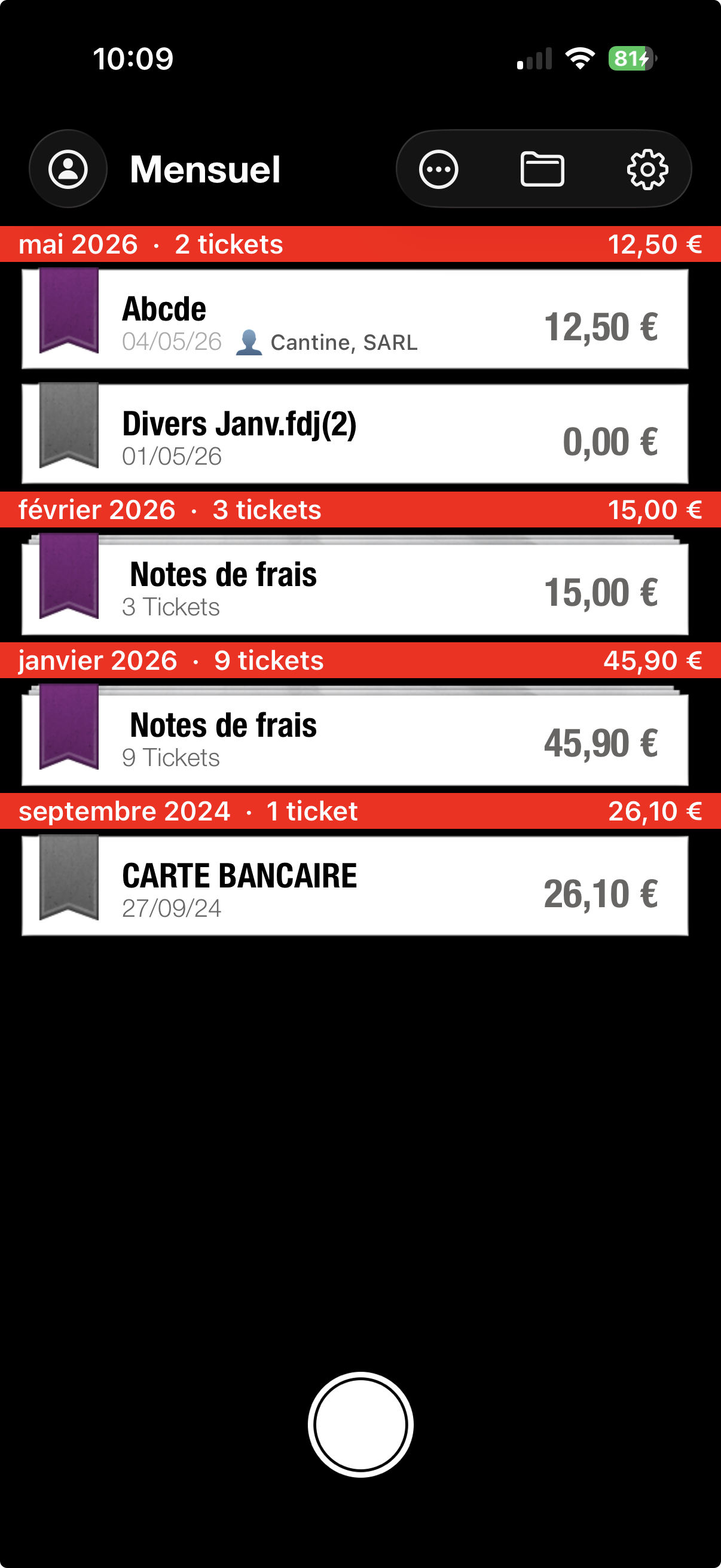
Perche e importante: in Italia, l'Agenzia delle Entrate richiede l'indicazione dei beneficiari per accettare in deduzione le spese di rappresentanza (pranzo cliente, regalo aziendale). Una regola equivalente vale in Francia (URSSAF), Belgio, Spagna e Germania (Bewirtungsbeleg). Senza il nome, la spesa viene riqualificata come fringe benefit e perde la deducibilita.
2. Esportate la nota spese mensile in PDF
Ricostruire una nota spese tre mesi dopo l'evento e un incubo: si cercano gli scontrini cartacei, si ridigitano gli importi, ci si dimentica di un pranzo cliente. Con l'export PDF di ScanTicket si ottiene un documento completo in pochi secondi — pronto da inviare via email al manager, all'ufficio HR o al commercialista.
- Aprite la vista Mensile.
- Toccate il pulsante «...» in alto a destra.
- Scegliete «Esporta nota spese (PDF)».
- Selezionate il periodo (un mese, un trimestre o un intervallo personalizzato). Il PDF viene generato e si apre nel pannello di condivisione iOS — inviatelo per email, via AirDrop o salvatelo in File.
Il PDF generato contiene:
- Una pagina di copertina: periodo, utente, totali per valuta (imponibile, IVA, totale), numero di scontrini.
- Una pagina di riepilogo per mese: tabella data, esercente, categoria, cliente, imponibile / IVA / totale.
- Gli allegati: ogni scontrino come immagine, una pagina per scontrino, con intestazione (data, categoria, importo, cliente se inserito). Il manager vede subito il giustificativo dietro ogni riga.
Funzione Pro. L'export PDF e incluso nell'abbonamento ScanTicket Pro. Se rifatturate le spese a un datore di lavoro o ai clienti, il costo si ripaga gia con la prima nota: nessuna digitazione manuale, nessuna dimenticanza, formato pronto per archiviazione decennale.
3. Monitorate le spese per cliente
Quanto avete speso per Acme Corp questo trimestre? Quale cliente vi costa di piu in rappresentanza? Senza una vista aggregata per cliente, queste domande restano senza risposta. Non appena almeno uno scontrino ha un cliente associato, ScanTicket mostra automaticamente una nuova cella «Vista per clienti» nella schermata principale.
- Nella schermata principale, toccate la cella «Vista per clienti» (icona gruppo di persone).
- L'app mostra tutti i clienti identificati, con il numero di scontrini e il totale speso per valuta.
- Toccate un cliente per vedere tutti i suoi scontrini, ordinati per data decrescente.
- Toccate uno scontrino per aprire la scheda completa, modificare l'importo o consultare il giustificativo.
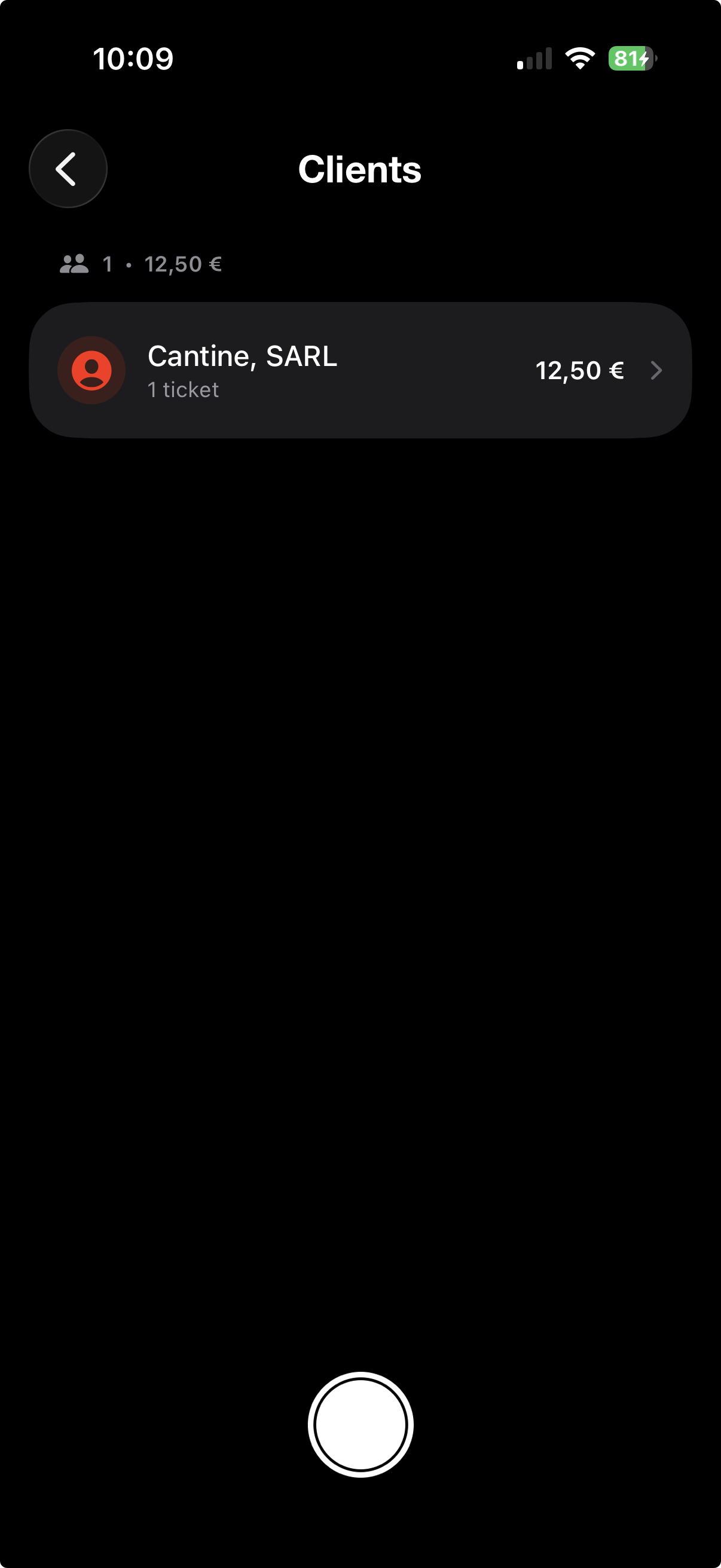
Caso d'uso: un consulente rifattura le spese ai clienti a fine progetto. Con la vista per clienti vede subito il totale per cliente e lo riporta in fattura. Un agente con piu account capisce a colpo d'occhio quale cliente genera piu spese di rappresentanza — utile per la redditivita per cliente.
4. Vista mensile dettagliata: ogni scontrino, riga per riga
Per validare una nota spese si vuole vedere ogni scontrino in ordine cronologico, non un'aggregazione per categoria. La vista Mensile offre ora due modi di visualizzazione, intercambiabili in qualsiasi momento.
- Aprite la vista Mensile.
- Toccate il pulsante «...» in alto a destra.
- Scegliete «Mostra tutti gli scontrini» per visualizzare ogni mese scontrino per scontrino, in ordine cronologico.
- Per tornare alla visualizzazione compatta, toccate di nuovo «...» e scegliete «Raggruppa per categoria» (modalita predefinita).
Toccando un mese si apre una schermata di dettaglio arricchita che raccoglie tutto cio che serve a giustificare il periodo:
- Per categoria: totale speso per categoria nel mese (Note spese, Non classificato, ecc.) — pratico per ripartire la nota prima dell'export.
- Clienti ospitati questo mese: elenco aggregato dei clienti/ospiti del mese, con numero di inviti e totale speso per ciascuno — esattamente cio che chiede l'Agenzia delle Entrate in caso di verifica.
- Elenco cronologico degli scontrini: ogni scontrino con il badge cliente visibile direttamente sulla cella.
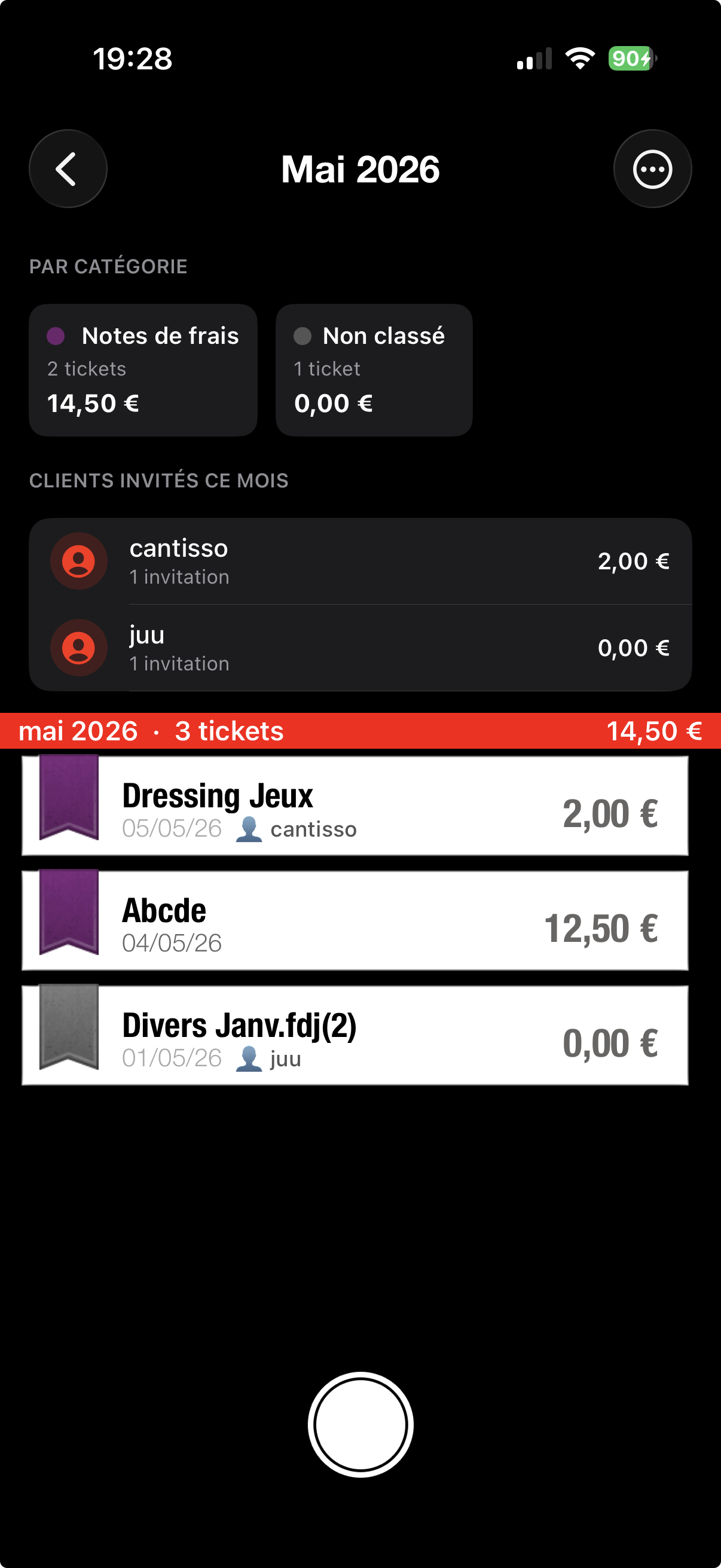
Utile prima dell'export: in modalita «Mostra tutti gli scontrini», scorrete il mese riga per riga prima di generare il PDF. Se manca uno scontrino, un cliente non e stato indicato o una categoria e sbagliata, lo notate subito e correggete prima di inviare la nota al manager.
5. Schermata principale personalizzabile: aprite l'app sulla vista che conta
Se gestite le spese per periodo invece che per singolo scontrino, aprire l'app sulla lista degli scontrini costa un tap a ogni avvio. Ora scegliete voi quale vista appare all'apertura.
- Aprite Impostazioni (ingranaggio in alto a destra).
- Cercate la sezione «Schermata principale».
- Scegliete tra Scontrini (la lista classica) e Mensile (la vista mese per mese).
- Al prossimo avvio, ScanTicket si apre direttamente sulla vista scelta.
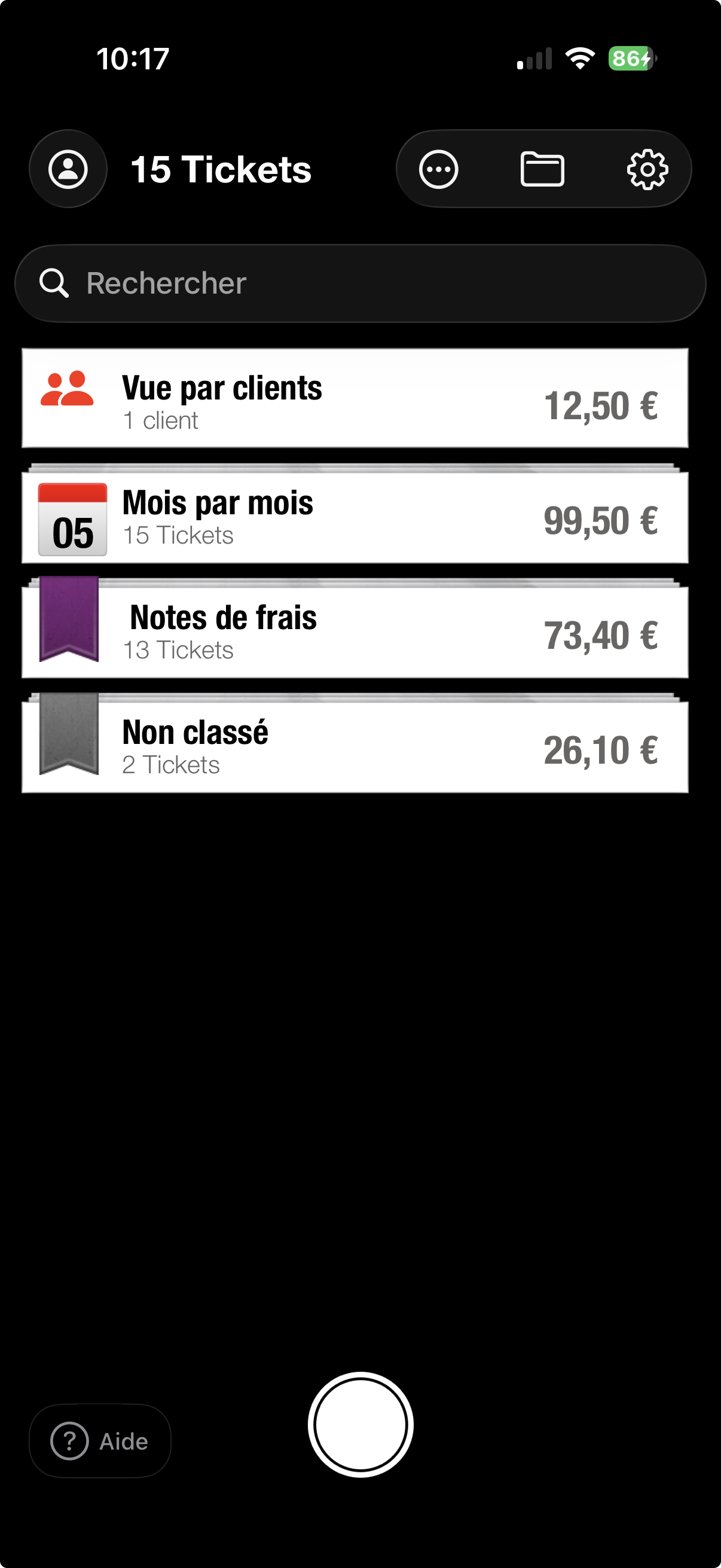
Suggerimento: gli agenti che chiudono la nota a fine mese preferiscono Mensile all'avvio. I freelance che scansionano nel quotidiano preferiscono la lista Scontrini. Si puo cambiare in qualsiasi momento, senza perdere dati.
Per concludere: automatizzate ancora di piu
La funzione Note spese si inserisce in un workflow completo per i professionisti in mobilita: scansionate lo scontrino subito dopo il pranzo, associate il cliente in due tap, a fine mese esportate il PDF. Niente piu scontrini stropicciati in fondo alla borsa, niente dimenticanze, niente digitazione Excel notturna alla vigilia della consegna.
Per approfondire, leggete anche:
- Importazione automatica delle fatture da iCloud Drive — trascinate i PDF in una cartella e compaiono nell'app.
- Esportare i documenti per il commercialista — export XLS / CSV per il bilancio annuale.
- Archiviare anni contabili — nascondere gli esercizi vecchi per una vista pulita.