Spesenabrechnung: monatlicher PDF-Export und Auswertung pro Kunde mit ScanTicket
ScanTicket 8.7.4 macht aus der Beleg-Scan-App ein professionelles Spesentool. Verknupfen Sie jeden Beleg mit einem Kunden oder Gast, exportieren Sie eine versandfertige PDF-Spesenabrechnung fur Vorgesetzte oder Buchhaltung und werten Sie Ihre Ausgaben pro Kunde aus. Entwickelt fur Aussendienstmitarbeiter, Berater und Freelancer, die ihre Spesen gegenuber Arbeitgeber oder Finanzamt belegen mussen.
1. Verknupfen Sie jeden Beleg mit einem Kunden oder Gast
Sie laden einen Interessenten zum Essen ein, stecken den Beleg ein... und drei Monate spater wissen Sie nicht mehr, mit wem Sie zu Tisch waren. Das Finanzamt verlangt aber die Namen der Bewirteten, um die Bewirtungskosten als Betriebsausgabe anzuerkennen. ScanTicket lost das in zwei Taps.
- Offnen Sie ScanTicket und tippen Sie in der Liste auf den zu erganzenden Beleg.
- Unter dem Betrag tippen Sie auf „+ Kunde / Gast".
- Geben Sie den Namen der Person oder des Unternehmens ein. ScanTicket schlagt automatisch Namen vor, die Sie auf anderen Belegen schon verwendet haben — praktisch, um konsistent zu bleiben, wenn derselbe Kunde mehrfach kommt.
- Speichern. Der Kunde erscheint sofort auf der Beleg-Kachel in der Liste, mit einem 👤 [Name]-Badge — sichtbar, ohne den Beleg offnen zu mussen.
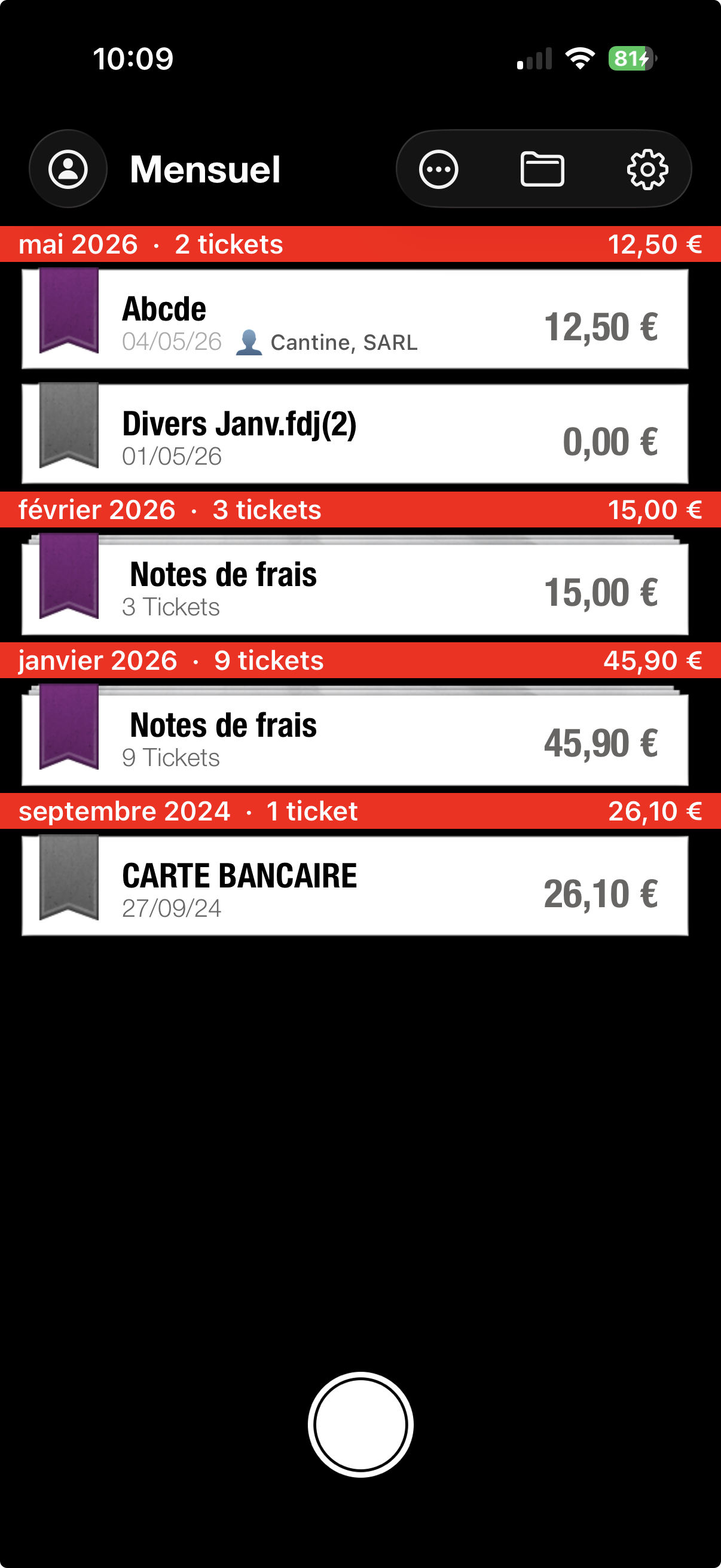
Warum das wichtig ist: in Deutschland verlangt das Finanzamt auf dem Bewirtungsbeleg die Namen der bewirteten Personen, um die Bewirtungskosten als Betriebsausgabe abziehbar zu machen. Eine vergleichbare Regel gilt in Frankreich (URSSAF), Belgien, Italien und Spanien. Ohne die Namen wird die Bewirtung als geldwerter Vorteil umgewidmet und ist nicht mehr abzugsfahig.
2. Exportieren Sie Ihre monatliche Spesenabrechnung als PDF
Eine Spesenabrechnung drei Monate spater zu rekonstruieren ist ein Albtraum: Belege suchen, Betrage erneut abtippen, Kundenbewirtungen vergessen. Mit dem PDF-Export von ScanTicket erhalten Sie in wenigen Sekunden ein vollstandiges Dokument — versandfertig per E-Mail an Vorgesetzte, Personalabteilung oder Steuerberater.
- Offnen Sie die Monatsansicht.
- Tippen Sie oben rechts auf „...".
- Wahlen Sie „Spesenabrechnung exportieren (PDF)".
- Wahlen Sie den Zeitraum (einzelner Monat, Quartal oder benutzerdefinierter Bereich). Das PDF wird erzeugt und im iOS-Teilen-Menu geoffnet — per E-Mail senden, AirDrop, oder in Dateien sichern.
Das erzeugte PDF enthalt:
- Eine Deckseite: Zeitraum, Nutzer, Summen pro Wahrung (Netto, MwSt., Brutto), Anzahl Belege.
- Eine Monatsubersicht: Tabelle Datum, Handler, Kategorie, Kunde, Netto / MwSt. / Brutto.
- Den Anhang: jeder Beleg als Bild, eine Seite pro Beleg, mit Kopfzeile (Datum, Kategorie, Betrag, Kunde wenn gesetzt). Der Vorgesetzte sieht den Nachweis hinter jeder Zeile auf einen Blick.
Pro-Funktion. Der PDF-Export ist im ScanTicket-Pro-Abo enthalten. Wer Spesen gegenuber Arbeitgeber oder Kunden abrechnet, hat die Kosten ab der ersten Abrechnung wieder drin: kein manuelles Abtippen, nichts vergessen, archivierbares Format gemass den gesetzlichen Aufbewahrungsfristen.
3. Werten Sie Ihre Ausgaben pro Kunde aus
Wie viel haben Sie dieses Quartal fur Acme Corp ausgegeben? Welcher Kunde verursacht die hochsten Bewirtungskosten? Ohne Auswertung pro Kunde bleiben diese Fragen unbeantwortet. Sobald mindestens ein Beleg einen Kunden hinterlegt hat, blendet ScanTicket auf der Startseite automatisch eine neue Kachel „Kundenansicht" ein.
- Tippen Sie auf der Startseite auf „Kundenansicht" (Symbol Personengruppe).
- Die App zeigt alle erfassten Kunden mit Anzahl Belege und Gesamtausgabe pro Wahrung.
- Tippen Sie auf einen Kunden, um alle seine Belege absteigend nach Datum zu sehen.
- Tippen Sie auf einen Beleg, um die vollstandige Karte zu offnen, den Betrag zu andern oder den Nachweis zu prufen.
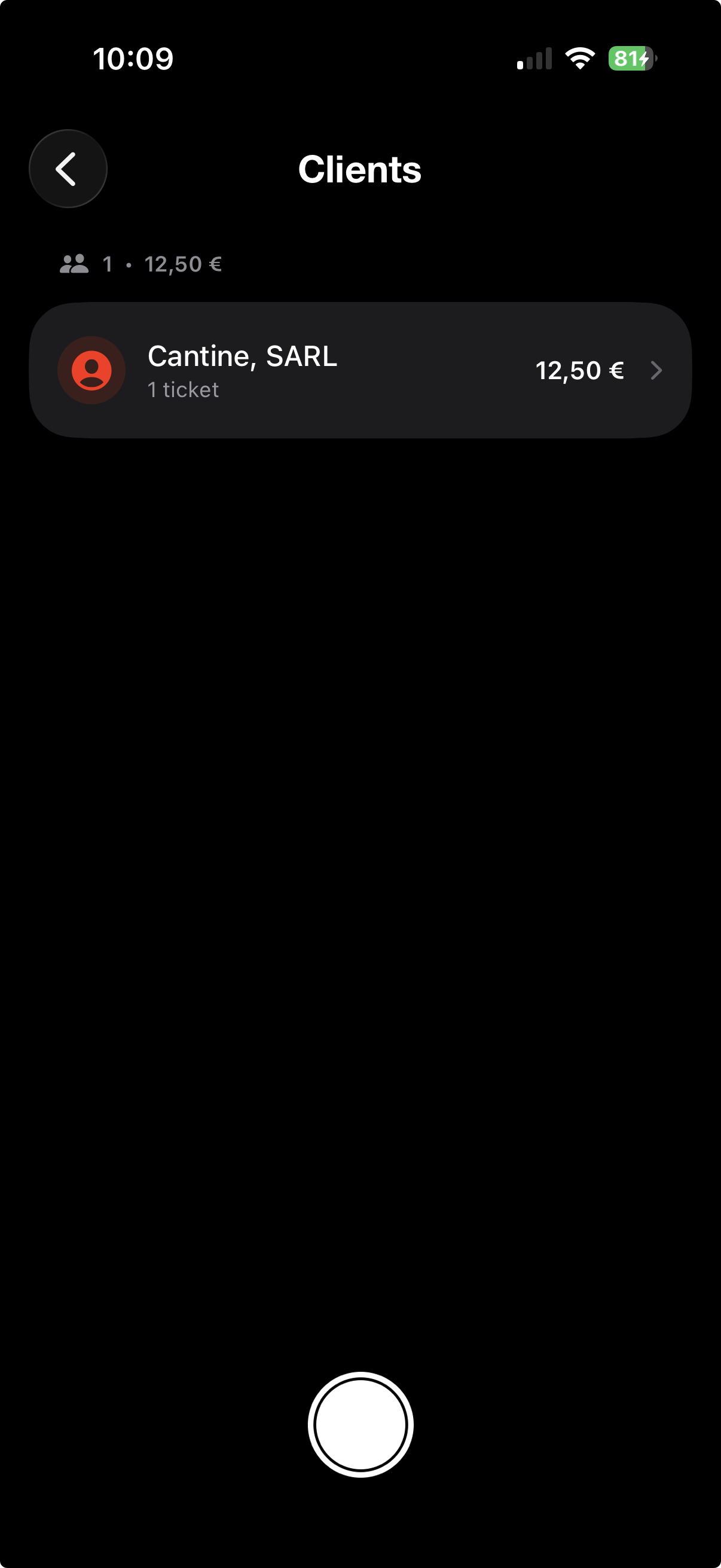
Anwendungsfall: ein Berater rechnet seine Spesen am Projektende an die Kunden weiter. Mit der Kundenansicht sieht er sofort die Summe pro Kunde und ubertragt sie in die Rechnung. Ein Aussendienstler mit mehreren Accounts erkennt auf einen Blick, welcher Kunde die hochsten Bewirtungskosten verursacht — nutzlich fur die Account-Rentabilitat.
4. Detaillierte Monatsansicht: jeder Beleg, Zeile fur Zeile
Um eine Spesenabrechnung zu prufen, will man jeden Beleg in chronologischer Reihenfolge sehen, nicht eine Kategorien-Aggregation. Die Monatsansicht bietet jetzt zwei Anzeigemodi, zwischen denen Sie jederzeit wechseln konnen.
- Offnen Sie die Monatsansicht.
- Tippen Sie oben rechts auf „...".
- Wahlen Sie „Alle Belege anzeigen", um jeden Monat Beleg fur Beleg in chronologischer Reihenfolge darzustellen.
- Fur die kompakte Ansicht tippen Sie erneut auf „..." und wahlen „Nach Kategorie gruppieren" (Standardmodus).
Tippt man auf einen Monat, offnet sich eine angereicherte Detailansicht, die alles bundelt, was zur Belegung der Periode notig ist:
- Nach Kategorie: Gesamtausgabe pro Kategorie fur den Monat (Spesen, Nicht zugeordnet usw.) — praktisch, um die Abrechnung vor dem Export aufzuteilen.
- Bewirtete Gaste in diesem Monat: aggregierte Liste der Kunden/Gaste des Monats mit Anzahl Einladungen und Summe pro Person — genau das, was das Finanzamt im Prufungsfall verlangt.
- Chronologische Belegliste: jeder Beleg mit seinem Kunden-Badge direkt auf der Kachel sichtbar.
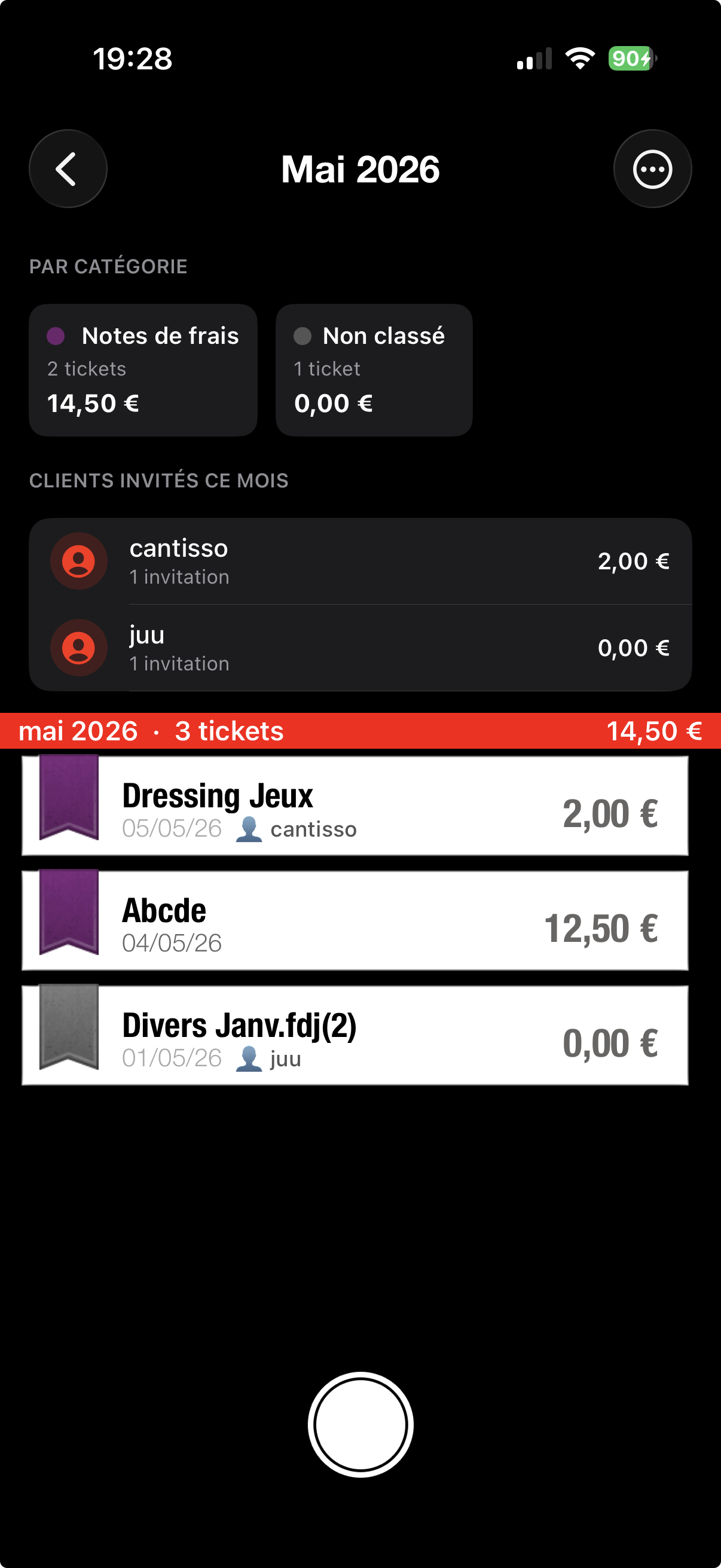
Praktisch vor dem Export: im Modus „Alle Belege anzeigen" gehen Sie den Monat Zeile fur Zeile durch, bevor Sie das PDF erzeugen. Fehlt ein Beleg, ist ein Kunde nicht hinterlegt oder eine Kategorie falsch, sehen Sie es sofort und korrigieren, bevor die Abrechnung an Ihren Vorgesetzten geht.
5. Anpassbare Startseite: app dort offnen, wo es zahlt
Wer seine Ausgaben nach Zeitraum statt nach Einzelbeleg fuhrt, verliert bei jedem Start einen Tap auf der Belegliste. Sie wahlen jetzt selbst, welche Ansicht beim Start erscheint.
- Offnen Sie die Einstellungen (Zahnrad oben rechts).
- Suchen Sie den Bereich „Startseite".
- Wahlen Sie zwischen Belege (klassische Liste) und Monatlich (Monat-fur-Monat-Ansicht).
- Beim nachsten Start offnet ScanTicket direkt die gewahlte Ansicht.
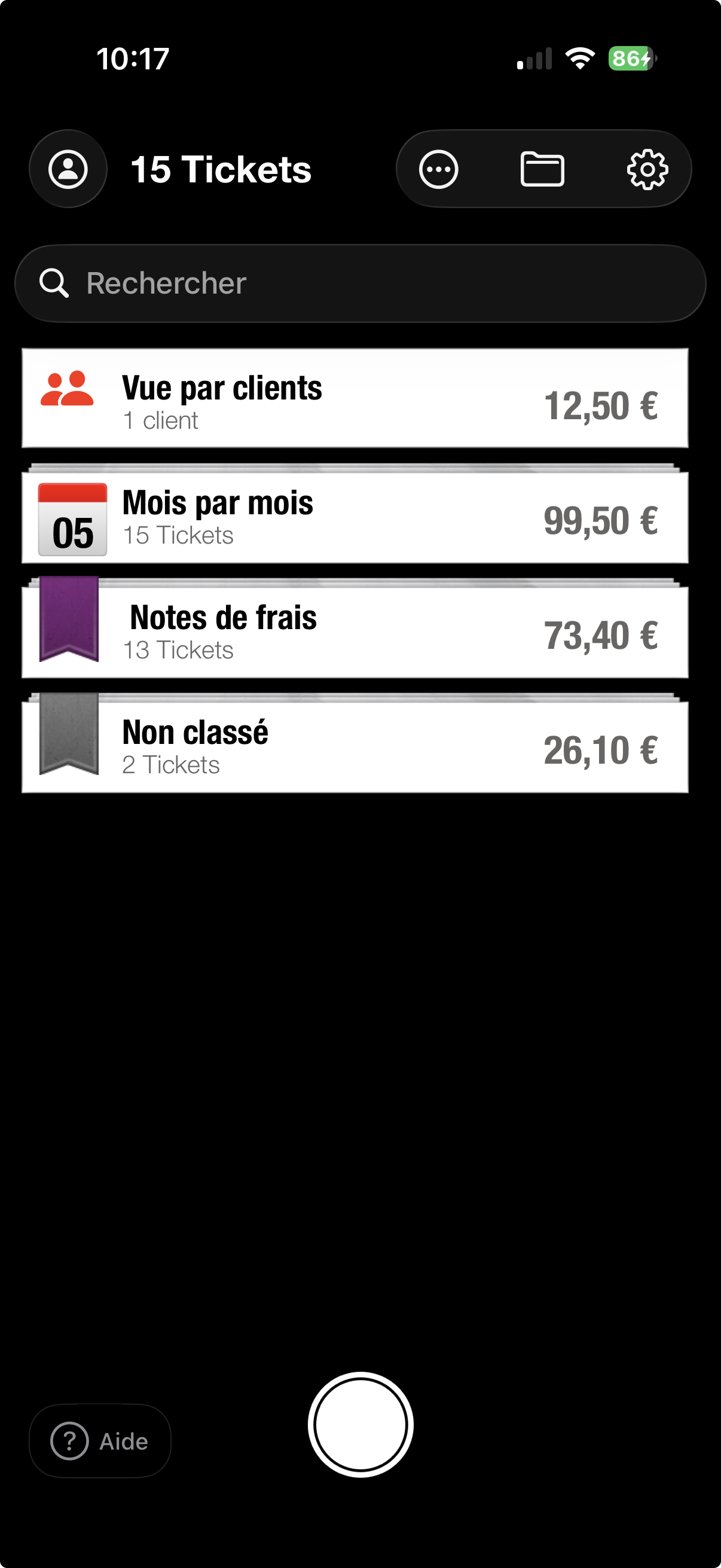
Tipp: Aussendienstler, die ihre Abrechnung zum Monatsende erstellen, bevorzugen Monatlich beim Start. Freelancer, die im Tagesgeschaft scannen, bevorzugen die Liste Belege. Sie konnen jederzeit wechseln, ohne Daten zu verlieren.
Zum Schluss: noch mehr automatisieren
Die Spesen-Funktion fugt sich in einen kompletten Workflow fur reisende Profis ein: Beleg direkt nach dem Essen scannen, Kunden in zwei Taps zuordnen, am Monatsende PDF exportieren. Schluss mit zerknitterten Belegen unten in der Tasche, Schluss mit vergessenen Ausgaben, Schluss mit nachtlicher Excel-Tipparbeit am Tag vor der Abgabe.
Zum Vertiefen lesen Sie auch:
- Rechnungen automatisch aus iCloud Drive importieren — PDFs in einen Ordner ablegen, sie erscheinen in der App.
- Dokumente fur den Buchhalter exportieren — XLS / CSV-Export fur den Jahresabschluss.
- Buchhaltungsjahre archivieren — alte Geschaftsjahre ausblenden fur eine klare Ansicht.